
Panduan Cepat Install WP di Panel Diskon.com, Anti Ribet!
 Alya Kireina
Pernah kepikiran bikin website sendiri tapi langsung minder pas dengar istilah teknis? Tenang. Artikel ini bakal ngebahas cara install WP (WordPress) dengan langkah simpel lewat panel Diskon.com. Cocok buat kamu yang mau mulai ngulik website tanpa drama ribet dan tanpa modal besar.
Daftar Isi
Kelebihan Pakai WordPress di Hosting Diskon.com
Buat kamu yang baru mulai bikin website, Diskon.com sudah nyediain hosting gratis yang bisa langsung aktif setelah daftar. Jadi kamu nggak perlu mikir biaya dulu, tinggal fokus belajar dan eksplor.
Hosting ini cocok banget buat bikin blog, website pribadi, landing page sederhana, atau sekadar website latihan pakai CMS WordPress.
Baca Juga: 2025 Masih Bisa Dapet Hosting Gratis? Cek Faktanya di Sini!
Nah, biar makin yakin kenapa WordPress jadi pilihan banyak orang (termasuk pemula sampai pro), ini dia keunggulannya :
Mudah Digunakan & Fleksibel
Salah satu alasan utama WordPress populer adalah karena mudah dipakai. Dashboard-nya intuitif, tampilannya bersih, dan nggak bikin kaget meski kamu baru pertama kali pegang CMS. Tanpa skill teknis pun, kamu sudah bisa:
- Bikin halaman
- Upload artikel
- Ganti tema
- Pasang plugin
Plus, WordPress itu super fleksibel. Mau website kamu tampil simpel atau penuh fitur? Tinggal atur sesuai kebutuhan.
Bisa Tumbuh Bareng Website Kamu
WordPress bukan cuma buat blog kecil. CMS ini scalable, artinya bisa ikut berkembang seiring kebutuhan kamu. Hari ini blog pribadi, besok bisa jadi:
- Website bisnis
- Personal branding
- Bahkan toko online
Tinggal tambah plugin atau ganti tema, tanpa perlu pindah platform.
SEO-Friendly dari Awal
Kalau kamu pengen website mudah ditemukan di Google, WordPress itu pilihan aman. Struktur kodenya rapi dan SEO-friendly secara default. Ditambah lagi, ada banyak plugin SEO yang bikin optimasi jadi lebih gampang, bahkan buat pemula.
Komunitas Besar & Support Melimpah
WordPress punya komunitas global yang aktif banget. Jadi kalau suatu hari kamu bingung atau error, kemungkinan besar jawabannya sudah ada di internet. Tutorial, forum, sampai video step-by-step, semuanya gampang dicari.
Hemat Biaya & Efisien
WordPress itu open-source alias gratis. Banyak tema dan plugin gratis yang kualitasnya sudah lebih dari cukup. Ditambah lagi, kalau kamu pakai hosting gratis, biaya awal bikin website bisa ditekan seminimal mungkin.
Nah, setelah tahu kenapa WordPress + Diskon.com itu combo yang masuk akal, sekarang kita masuk ke bagian inti: langkah-langkah install WordPress di panel Diskon.com. Santai, step-by-step, dan jelas.
Panduan Install WP di Panel Diskon.com
Tenang, proses install WordPress di sini nggak butuh skill dewa atau pengalaman ngoding bertahun-tahun. Selama kamu bisa klik dan baca instruksinya, kamu aman. Yuk, langsung masuk ke langkah-langkahnya.
Langkah 1: Login ke Panel Diskon.com
Langkah pertama tentu saja masuk ke dashboard hosting kamu.
- Buka browser favorit kamu (Chrome, Firefox, atau yang penting bukan browser jadul).
- Akses URL berikut:
https://di.diskon.cloud:2083
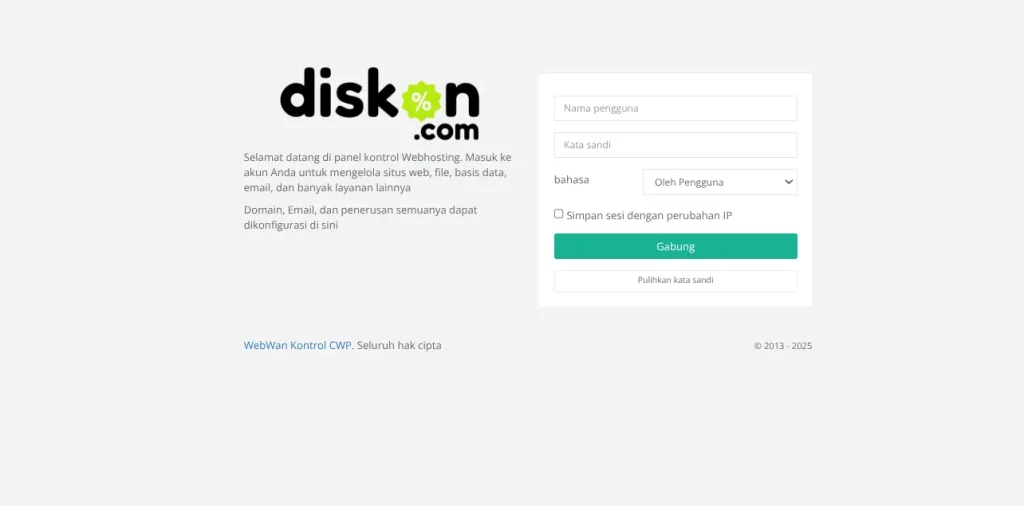
- Masukkan username dan password akun Diskon.com kamu.
- Klik tombol Login.
Kalau data login benar, kamu akan langsung diarahkan ke halaman utama panel Diskon.com. Di sinilah semua pengaturan website dan hosting kamu dikontrol. Anggap aja ini “markas besar” website kamu.
Langkah 2: Mulai Instalasi WordPress
Setelah berhasil login, sekarang waktunya mulai proses cara install WP.
- Di dashboard panel, cari menu “Addon”.

- Klik submenu “Script”.

- Pilih opsi “Install”.
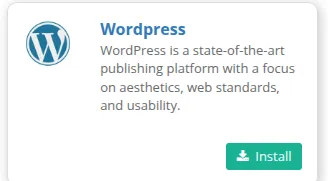
Fitur ini adalah auto-installer, jadi kamu nggak perlu upload file WordPress manual atau bikin database sendiri. Praktis, cepat, dan minim risiko error, cocok buat kamu yang pengen langsung gas.
Langkah 3: Isi Detail Informasi Website
Di tahap ini, kamu perlu mengisi beberapa data penting:
1. Pilih Nama Domain
Tentukan domain yang ingin kamu gunakan untuk WordPress. Pastikan domain sudah aktif dan sesuai dengan website yang mau kamu bangun.
2. Hapus Folder “wp” (Opsional, tapi Direkomendasikan)
Secara default, sistem biasanya mengisi folder wp.
Kalau dibiarkan, alamat website kamu jadi:https://namadomain.diskon.cloud/wp
Biar website langsung tampil di domain utama, hapus bagian “wp” ini. Simpel, tapi penting.
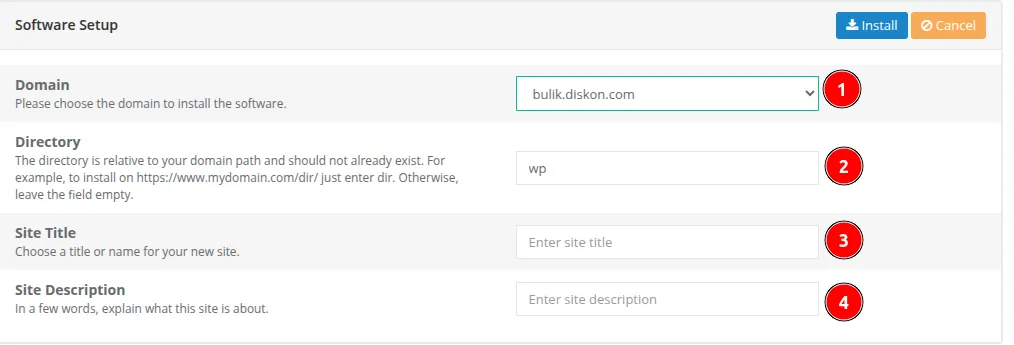
3. Isi Judul Website
Masukkan judul website sesuai kebutuhan, mulai dari nama blog, brand, atau project kamu.
Kalau semua sudah oke:
- Klik “Install”
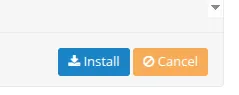
- Tunggu proses instalasi (biasanya cuma hitungan menit)
- Klik “Continue” setelah selesai
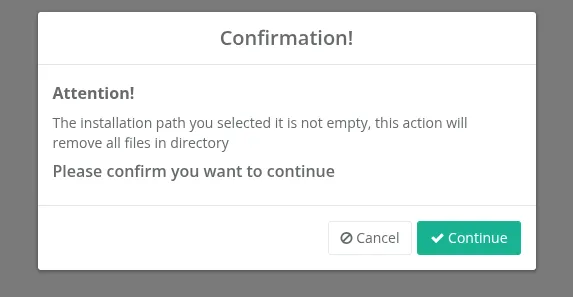
Yes! WordPress kamu resmi terpasang dan siap dipakai!
Tips Agar WordPress Siap Dipakai
Setelah WordPress berhasil di-install, jangan langsung ditinggal ya. Ibaray beli motor baru, nyala sih, tapi belum tentu nyaman dipakai jalan jauh.
Nah, biar websitemu kelihatan profesional dan siap dipakai di 2026, ada beberapa hal penting yang wajib kamu beresin. Tenang, nggak ribet kok.
#1. Konfigurasi Awal (Wajib, Jangan Diskip)
Hal pertama yang perlu kamu beresin adalah isi default WordPress. Hapus postingan “Hello World” dan “Sample Page” supaya website kamu kelihatan lebih niat.
Lalu, atur Permalink ke format Post name lewat menu Settings → Permalinks agar URL lebih rapi dan SEO-friendly.
Cek juga Site Title dan Tagline di Settings → General. Pastikan deskripsinya relevan dengan isi website kamu.
Terakhir, kalau website sudah siap dilihat publik, pastikan opsi Discourage search engines sudah tidak dicentang, kalau masih aktif, Google bisa “nggak lihat” website kamu.
#2. Desain yang Nyaman Dilihat
Pilih tema yang responsive alias enak dibuka di HP. Mayoritas pengunjung datang dari mobile, jadi ini bukan opsi, tapi keharusan.
Gunakan warna dan font secukupnya (2–3 font sudah cukup). Terlalu rame malah bikin capek mata, dan pengunjung.
#3. Keamanan, Performa, dan SEO Dasar
Agar website aman dan cepat, kamu bisa:
- Pasang plugin security yang terpercaya
- Aktifkan backup otomatis
- Optimasi kecepatan dengan cache dan kompres gambar
Untuk SEO, cukup mulai dari install plugin SEO dan generate sitemap. Nggak perlu langsung jadi expert, yang penting pondasinya sudah ada.
#4. Cek Akhir Sebelum Online
Sebelum publish, cek website di HP, pastikan semua link bisa diklik, dan yang paling penting, pastikan SSL aktif (https://). Kalau belum, kamu bisa ikuti panduan instalasi SSL langsung lewat panel Diskon.com. Biasanya gratis dan tinggal klik.
Kesimpulan
Sekarang kamu sudah tahu cara install WP lewat tanpa ribet, tanpa coding, dan tanpa stres. Dengan dukungan hosting Diskon.com, CMS WordPress yang fleksibel, plus panel yang mudah dipakai, kamu bisa mulai bikin website dari nol hari ini juga.
Kalau kamu masih ragu atau cuma mau coba-coba dulu, justru ini saat yang pas. Manfaatkan hosting gratis dari Diskon.com, install WordPress, dan mulai eksplor dunia website tanpa beban. Siapa tahu, dari iseng malah jadi serius.