
Cara Setting SSL Panel Diskon.com, Website Auto Secure!
 Alya Kireina
Punya website tapi masih muncul tulisan Not Secure? Tenang, nggak usah panik. Di artikel ini, kamu bakal belajar cara setting SSL Panel Diskon.com dengan langkah yang jelas dan gampang diikuti, bahkan kalau kamu pakai hosting gratis sekalipun. Yuk, bikin website kamu auto secure tanpa ribet!
Daftar Isi
- 1 Apa Itu SSL?
- 2 Langkah-langkah Setting SSL Panel Diskon.com
- 2.1 Langkah 1: Akses Website SSLForFree
- 2.2 Langkah 2: Mendaftar Akun SSLForFree
- 2.3 Langkah 3: Memulai Proses Penerbitan SSL
- 2.4 Langkah 4: Memilih Jenis SSL Gratis
- 2.5 Langkah 5: Lewati Menu Add-Ons
- 2.6 Langkah 6: Pengaturan CSR & Encryption
- 2.7 Langkah 7: Proses Verifikasi SSL
- 2.8 Langkah 8: Login ke Panel Diskon.com
- 2.9 Langkah 9: Upload File Verifikasi ke Hosting
- 2.10 Langkah 10. Cek URL Verifikasi
- 2.11 Langkah 11: Verifikasi Domain & Unduh Sertifikat
- 2.12 Langkah 12: Install SSL di Panel Diskon.com
- 2.13 Langkah 13: Konfirmasi Instalasi SSL
- 2.14 Langkah 14: Cek SSL yang Sudah Terpasang
- 3 Bonus: Mengaktifkan HTTPS di WordPress
- 4 Gimana Sih Cara Kerja SSL?
- 5 Kenapa SSL Penting Buat Websitemu?
- 6 Kesimpulan
Apa Itu SSL?
Sebelum masuk ke teknis, kita kenalan dulu. SSL adalah singkatan dari Secure Sockets Layer, yaitu teknologi keamanan yang bikin koneksi antara website (server) dan browser pengunjung jadi terenkripsi.
Bahasa simpelnya gini:
SSL itu kayak jalur aman buat data yang keluar-masuk website kamu. Jadi data login, email, atau informasi lain nggak bisa diintip orang iseng di tengah jalan.
Ciri website yang sudah pakai SSL:
- Ada ikon gembok 🔒 di address bar browser
- URL diawali dengan https://, bukan http
- Kalau klik ikon gembok, kamu bisa lihat info sertifikat SSL-nya
Sebaliknya, kalau website belum pakai SSL, browser biasanya bakal ngasih peringatan kayak:
“Your connection is not private”
Dan ya… siapa juga yang betah lanjut buka website kayak gitu?
Makanya, SSL itu penting banget, bukan cuma soal keamanan tapi juga kepercayaan pengunjung.
Langkah-langkah Setting SSL Panel Diskon.com
Di bagian ini, kamu bakal praktik langsung cara setting SSL Panel Diskon.com menggunakan layanan SSL gratis dari SSLForFree. Pastikan domain atau subdomain kamu sudah aktif sebelum mulai, ya.
Langkah 1: Akses Website SSLForFree
Pertama, buka browser lalu akses URL berikut: https://sslforfree.com
Pada halaman utama, masukkan nama domain atau subdomain yang ingin kamu pasangi SSL.
Contoh:namadomainkamu.com
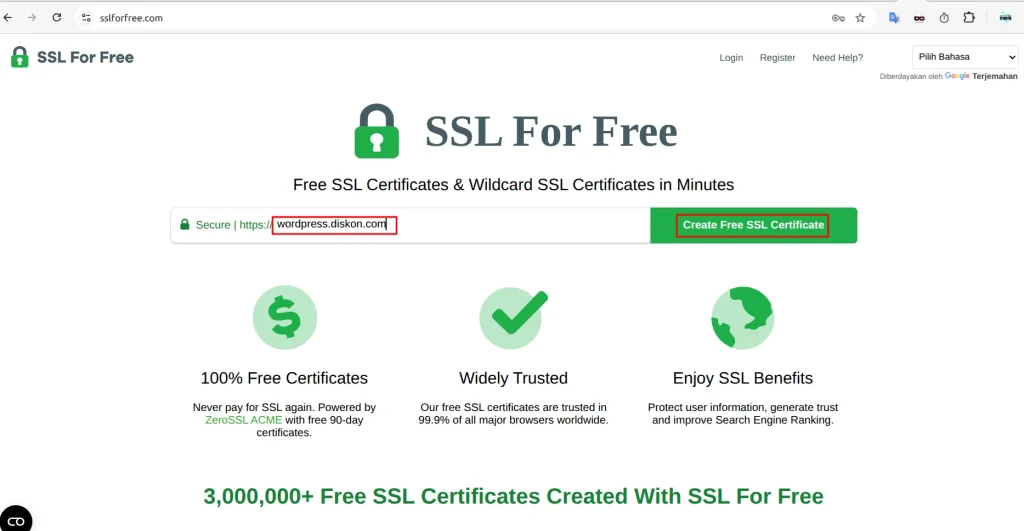
Setelah itu, klik tombol Create Free SSL Certificate untuk melanjutkan proses pembuatan SSL gratis.
Langkah 2: Mendaftar Akun SSLForFree
Selanjutnya, kamu akan diminta untuk membuat akun.
Isi kolom berikut:
- Email Address (tidak harus email aktif)
- Password
- Country (sesuaikan dengan lokasi kamu)
Jika semua kolom sudah terisi, klik tombol Register.
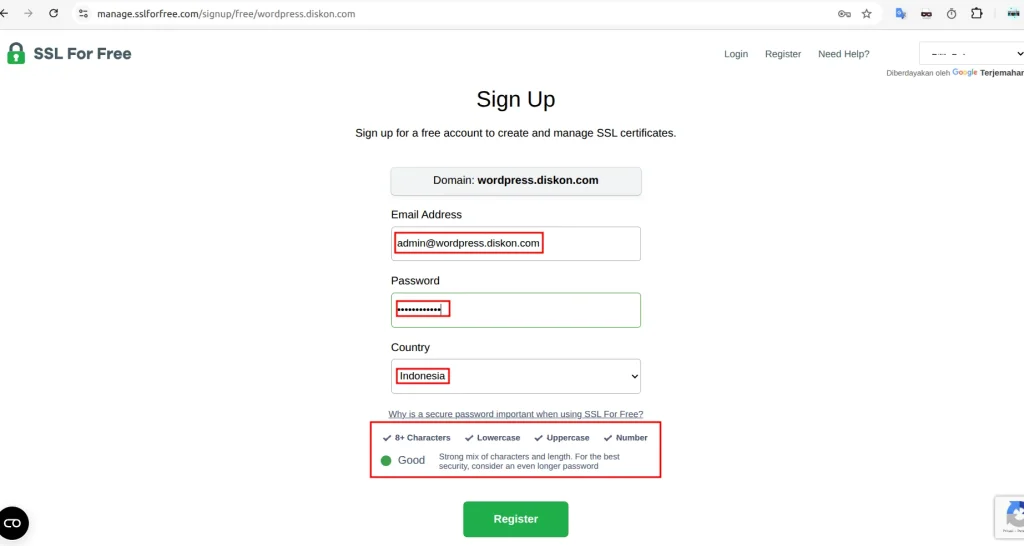
Setelah berhasil mendaftar, kamu akan otomatis diarahkan ke halaman penerbitan SSL baru.
Langkah 3: Memulai Proses Penerbitan SSL
Pada halaman penerbitan SSL:
- Pastikan nama domain atau subdomain sudah sesuai
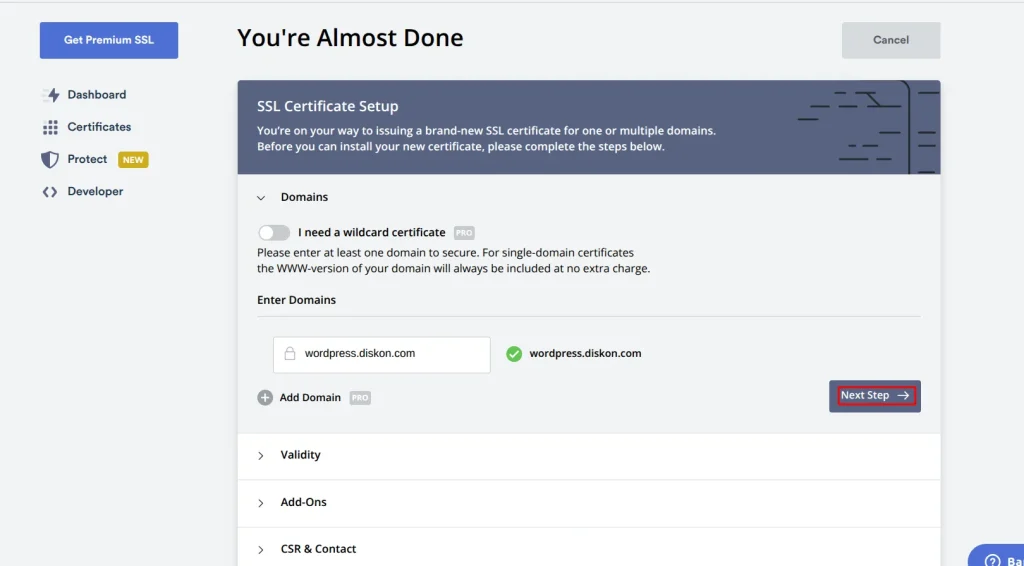
- Jika sudah benar, klik Next Step untuk melanjutkan
Tahap ini penting, jadi pastikan tidak ada typo pada nama domain.
Langkah 4: Memilih Jenis SSL Gratis
Di tahap pemilihan jenis sertifikat:
- Pilih opsi 90-Day SSL untuk mendapatkan SSL gratis
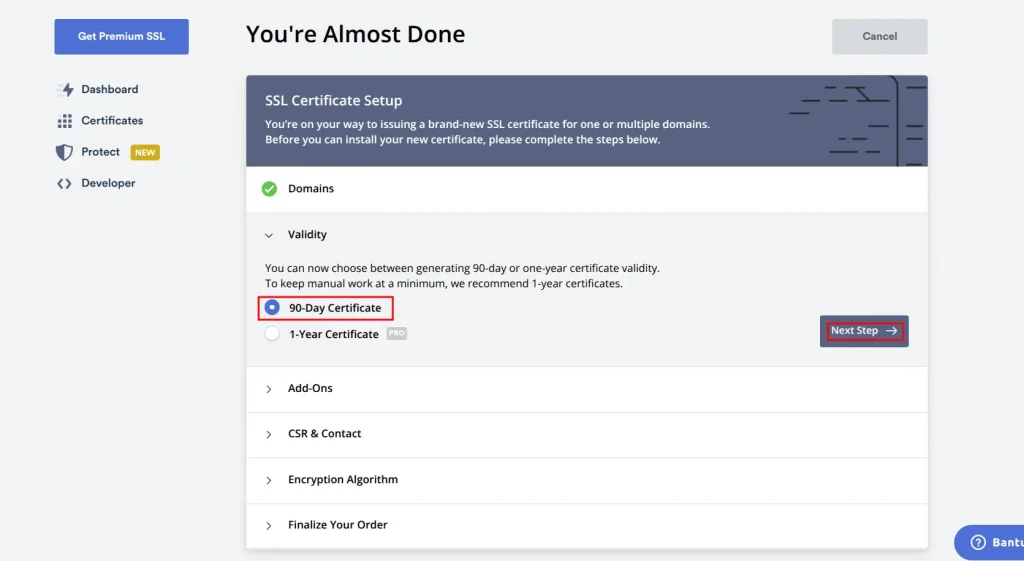
- Klik Next Step untuk melanjutkan
SSL ini berlaku selama 90 hari dan bisa diperpanjang kembali setelah masa aktifnya habis.
Langkah 5: Lewati Menu Add-Ons
Pada halaman Add-Ons, kamu tidak perlu memilih apa pun.
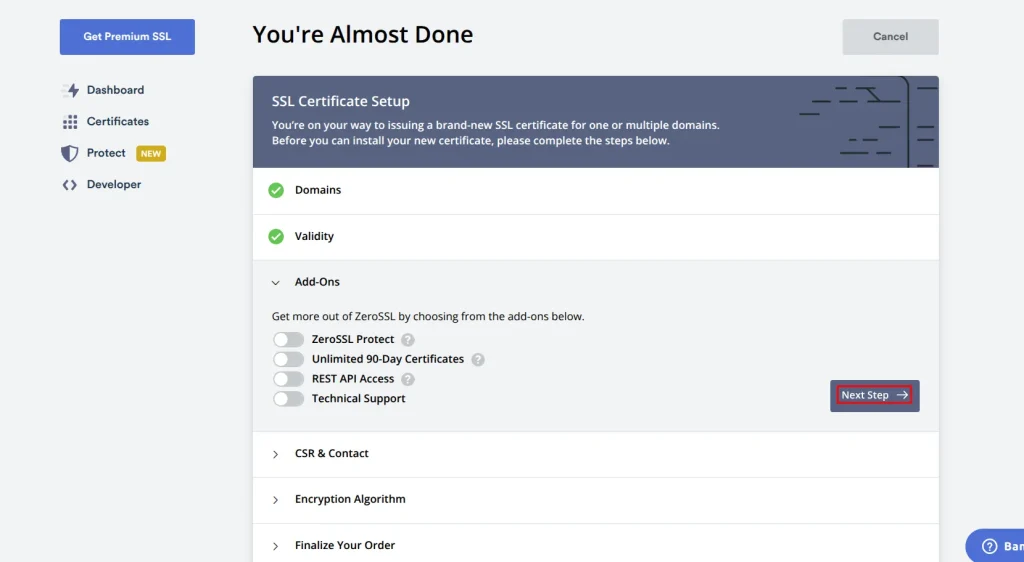
Langsung saja klik Next Step untuk melanjutkan ke tahap berikutnya.
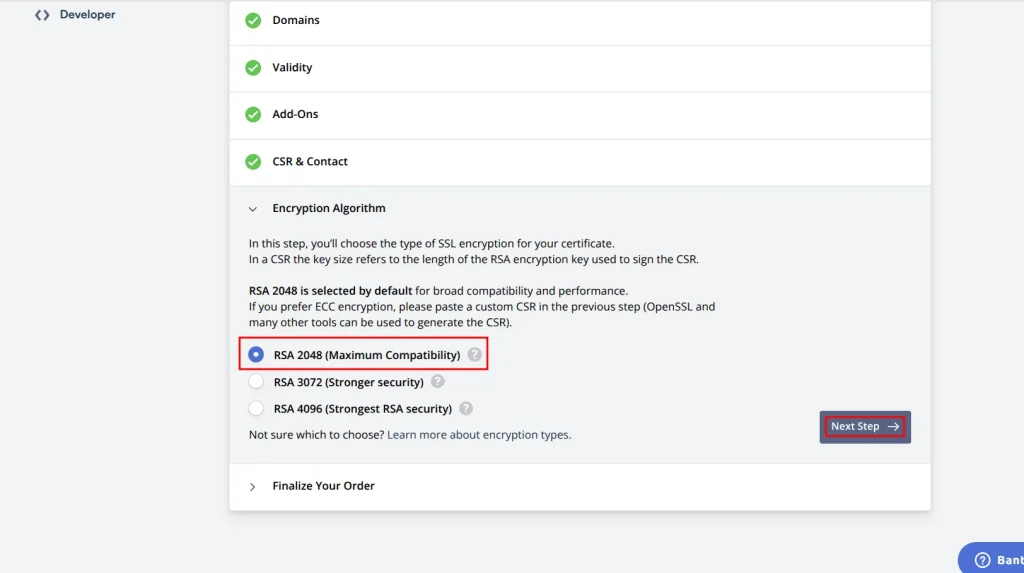
Langkah 6: Pengaturan CSR & Encryption
Pada bagian CSR & Contact:
- Biarkan opsi Auto-Generate CSR (disarankan untuk pemula)
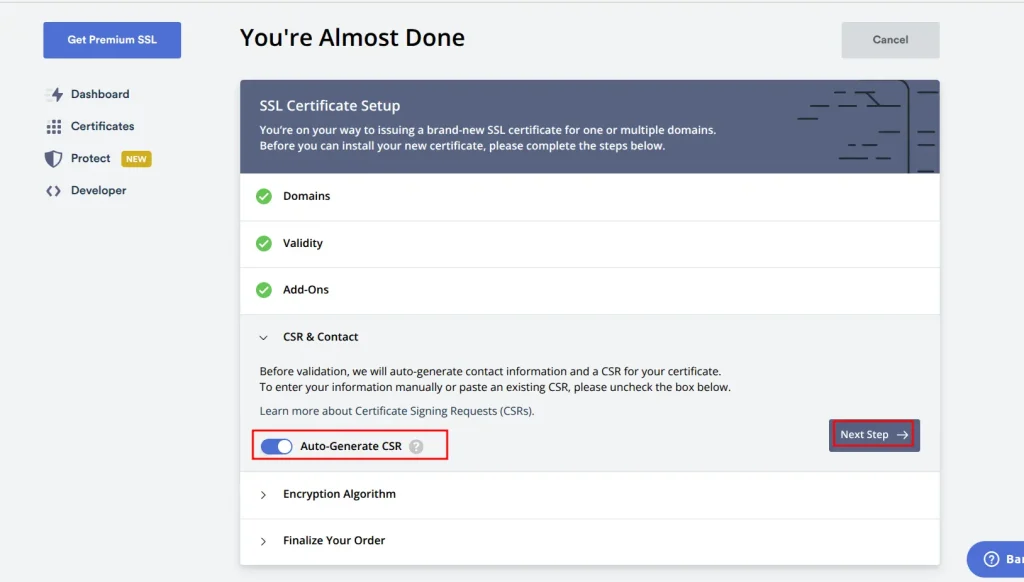
- Jika ingin mengisi manual, boleh, tapi tidak wajib
Untuk Encryption Algorithm, biarkan pengaturan otomatis.
Karena sebelumnya kamu memilih SSL 90 hari, maka:
- Paket Free akan otomatis terpilih
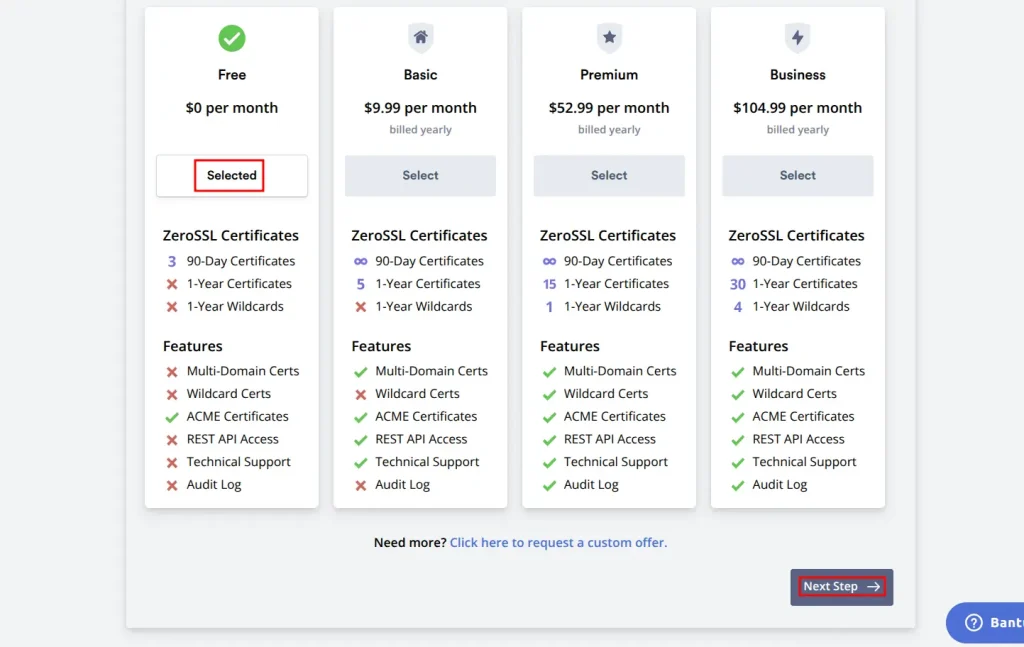
Klik Next Step untuk melanjutkan.
Langkah 7: Proses Verifikasi SSL
Sampai di sini, permintaan penerbitan SSL (CSR) sudah dibuat.
Langkah berikutnya adalah verifikasi domain, yang wajib dilakukan.
Pada bagian Verification Method, lakukan pengaturan berikut:
- Pilih File Upload
- Pilih metode HTTP
- Unduh file verifikasi yang disediakan oleh SSLForFree
- Buat folder berikut
/.well-known/pki-validationdalam folderpublic_html(home directory dari website) untuk mengunggah file yang diunduh di nomor 3.
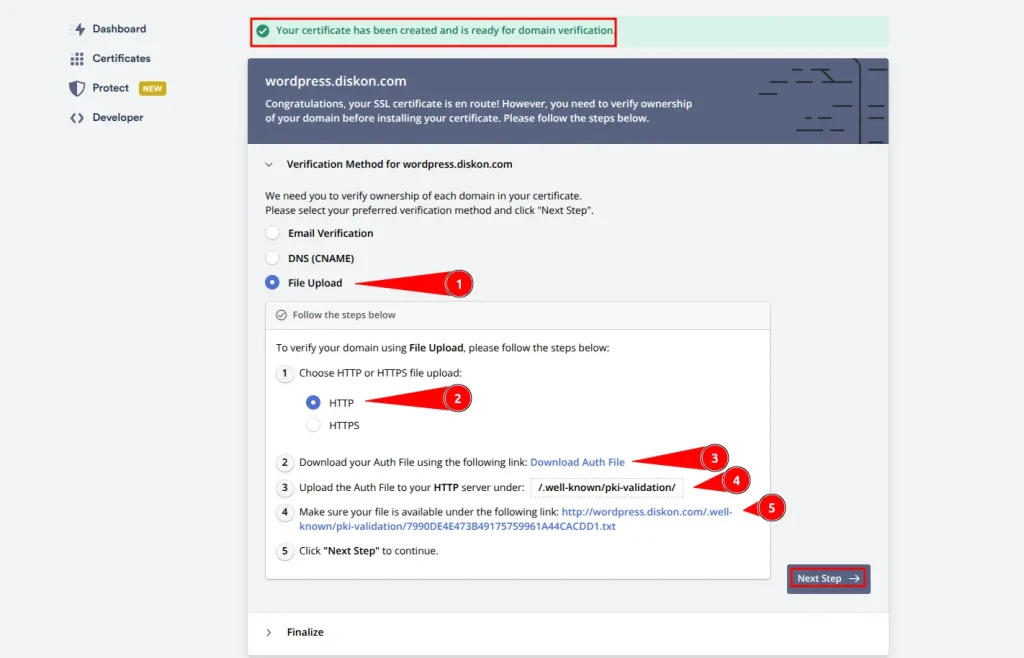
File ini nantinya harus diunggah ke folder tertentu di hosting kamu.
Langkah 8: Login ke Panel Diskon.com
Sekarang, buka tab baru dan login ke Panel Diskon.com melalui URL berikut:https://di.diskon.cloud:2083
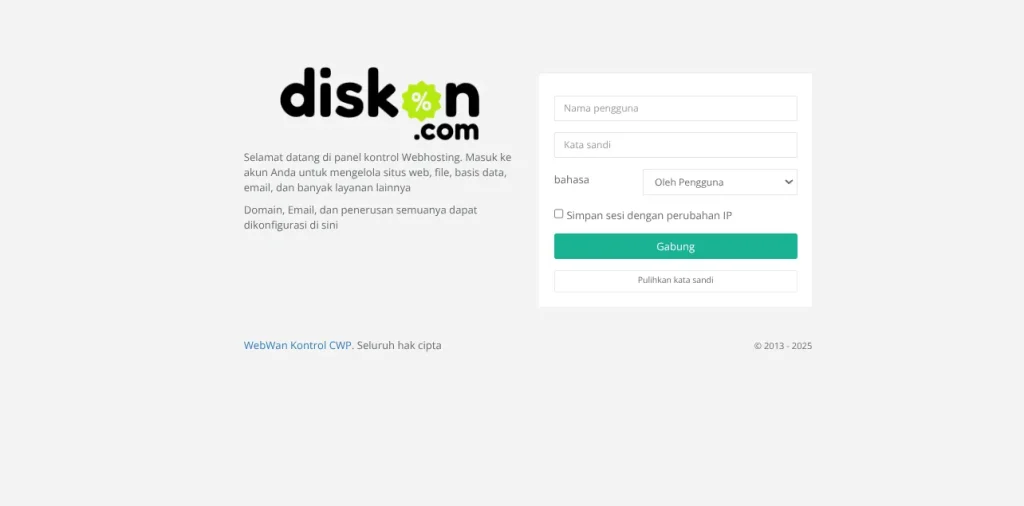
Masukkan username dan password hosting kamu sampai berhasil masuk ke dashboard.
Langkah 9: Upload File Verifikasi ke Hosting
Setelah berhasil login:
- Masuk ke menu File Manager
- Buka folder
public_html
Buat folder yang sudah dijelaskan di nomor 7 di atas. Masuk ke dalam folder yang sudah dibuat, lalu klik Upload.
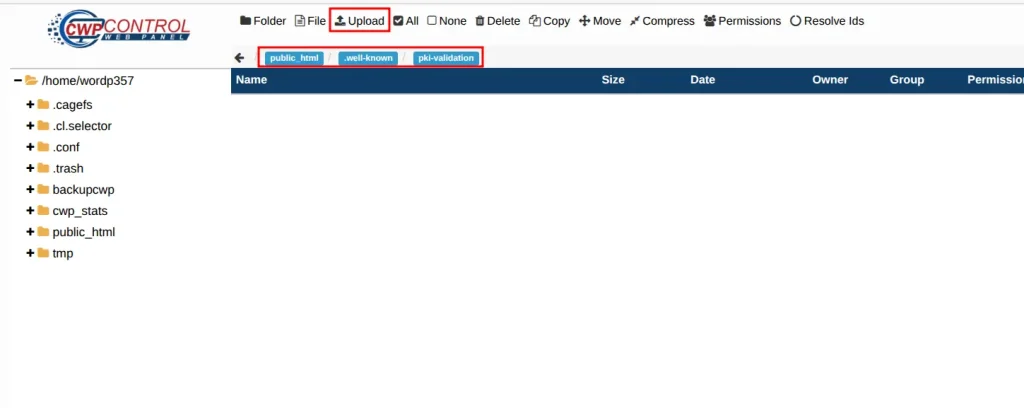
- Unggal file yang sudah diunduh pada nomor 7.
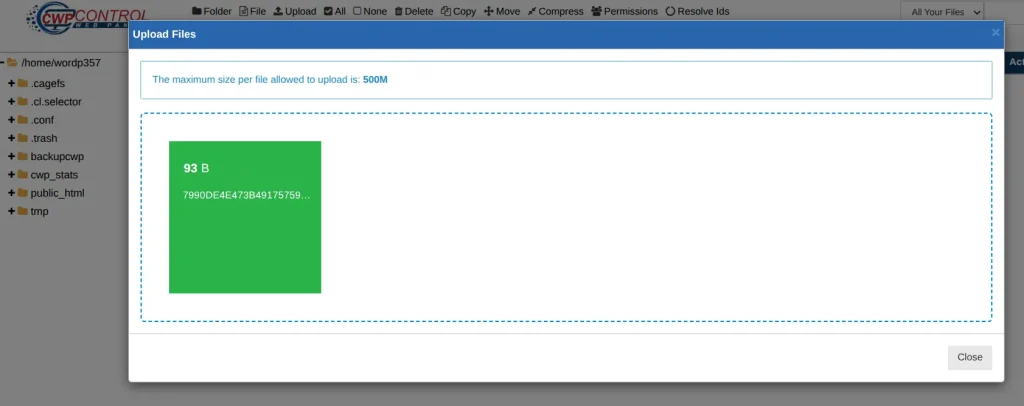
Pastikan file berhasil terunggah tanpa error.
Langkah 10. Cek URL Verifikasi
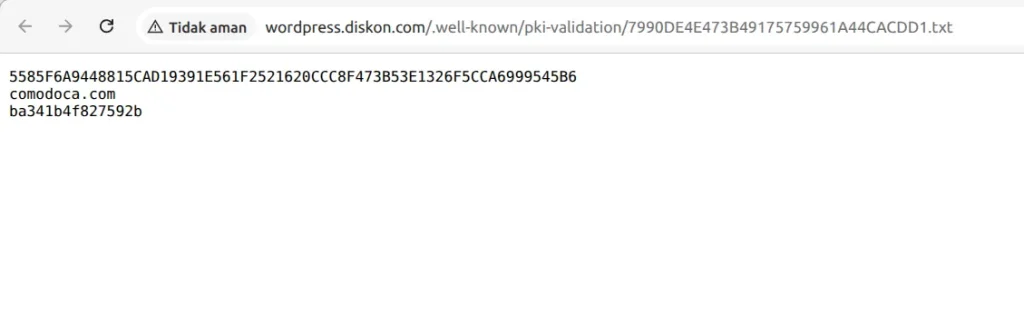
Buka URL verifikasi http yang diberikan oleh SSLForFree di nomor 7 tadi.
Jika file tampil dengan benar di browser, artinya proses upload sudah sukses dan domain kamu siap diverifikasi.
Langkah 11: Verifikasi Domain & Unduh Sertifikat
Kembali ke halaman SSLForFree, lalu:
- Klik tombol Verify Domain
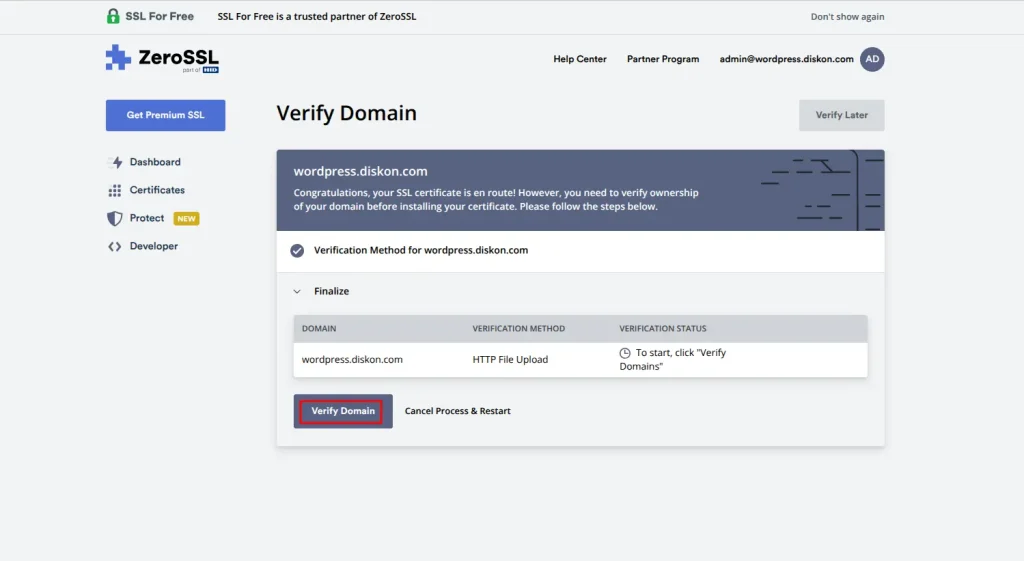
- Tunggu beberapa saat hingga proses penerbitan SSL selesai
- Setelah SSL berhasil diterbitkan, unduh file Certificate
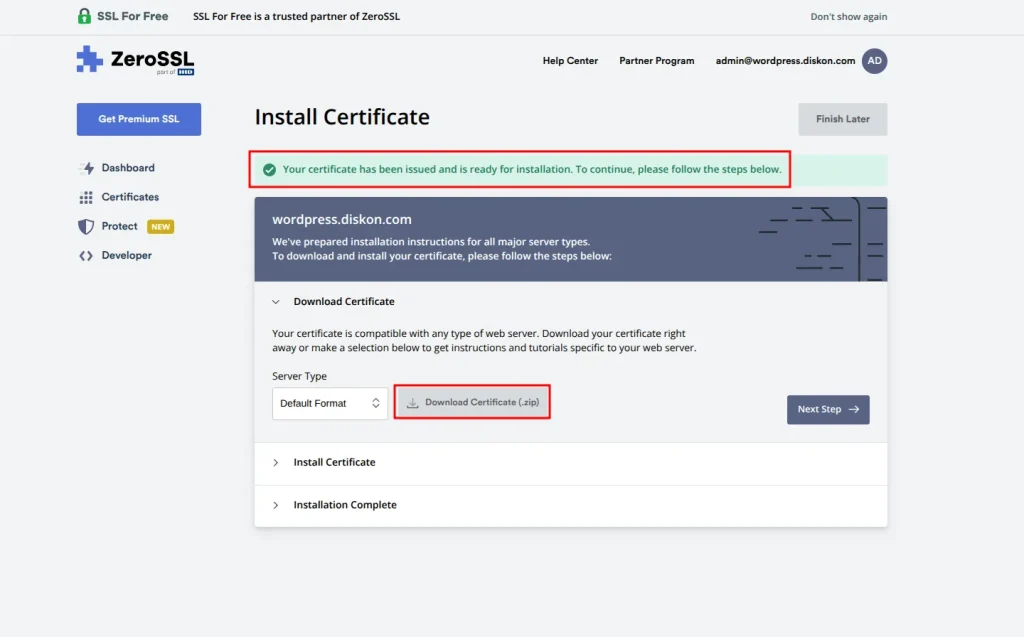
Langkah 12: Install SSL di Panel Diskon.com
Setelah file sertifikat diunduh:
- Ekstrak file SSL
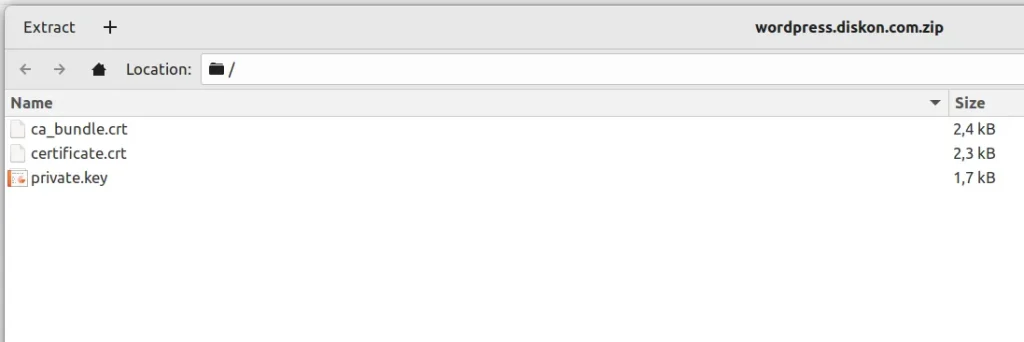
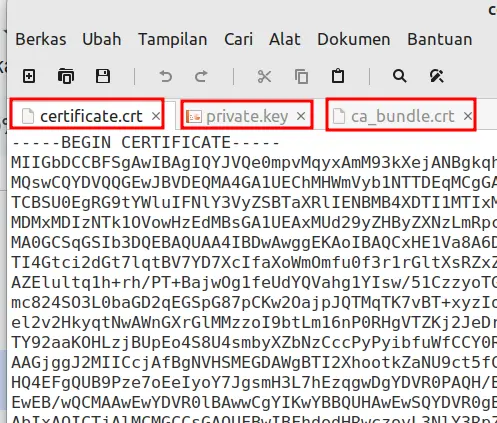
- Buka file hasil ekstrak menggunakan text editor
- Kembali ke Panel Diskon.com > menu Custom SSL > Install SSL
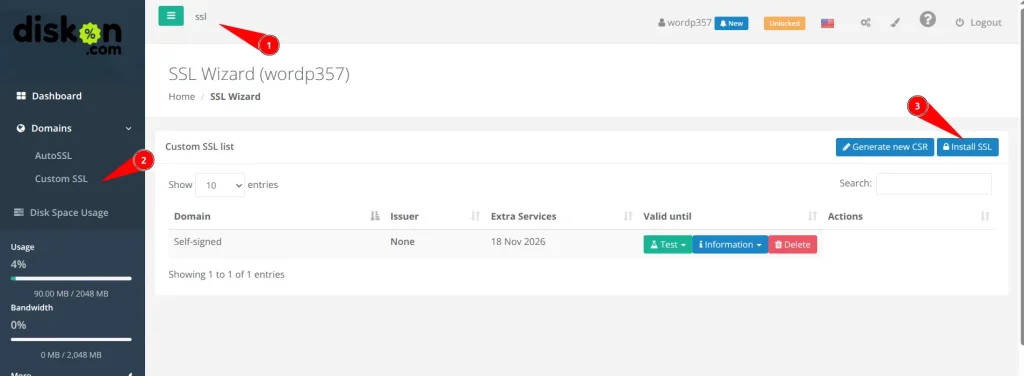
- Isi kolom:
- Certificate
- Private Key
- CA Bundle
sesuai data dari file SSL
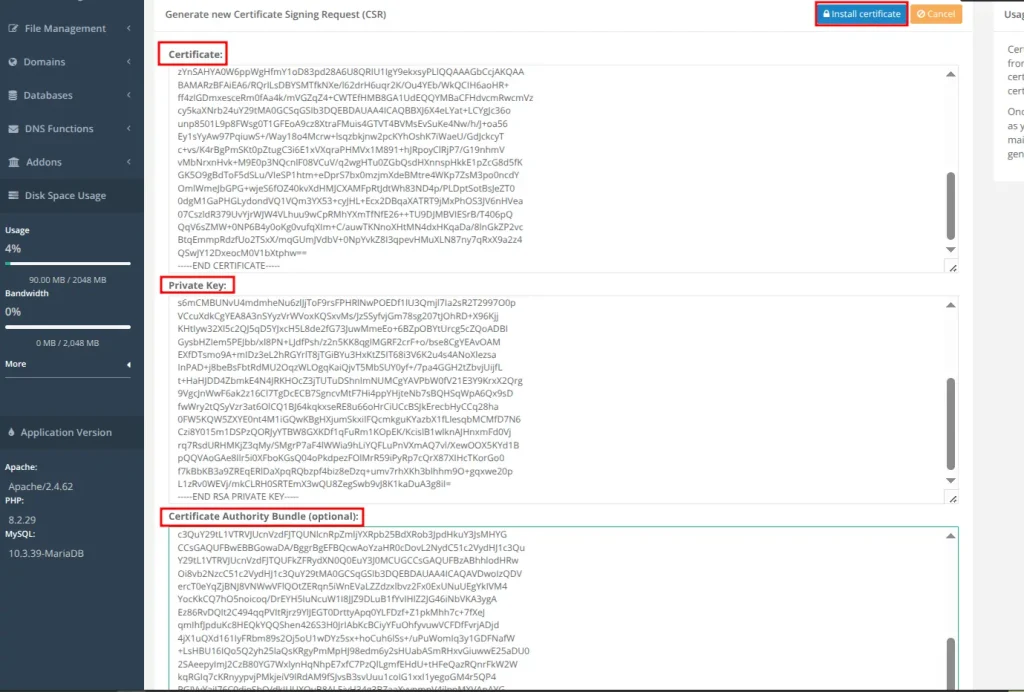
- Klik Install Certificate
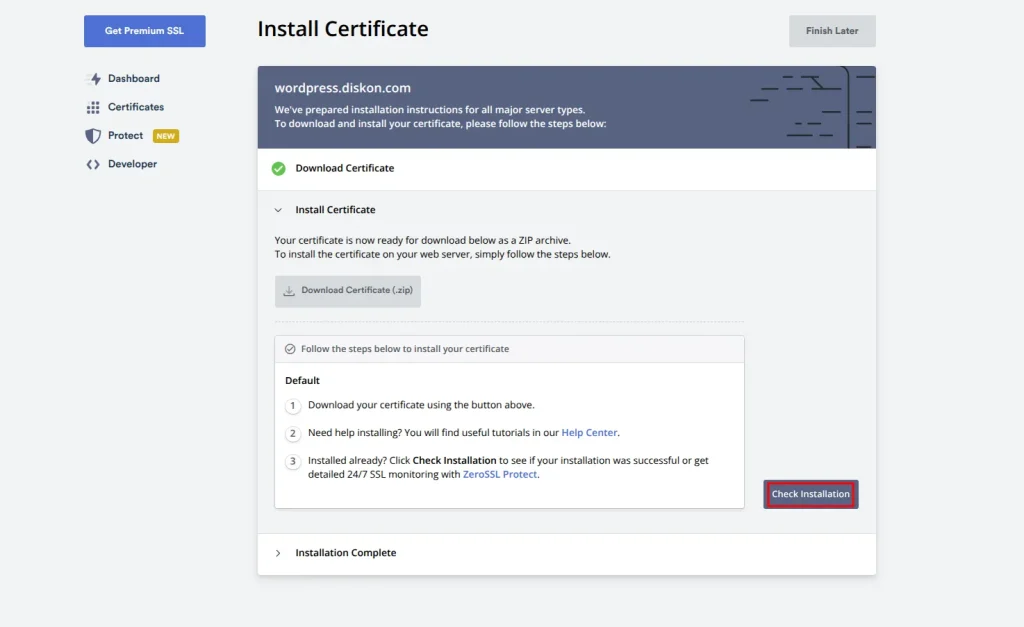
Langkah 13: Konfirmasi Instalasi SSL
Jika instalasi berhasil:
- Akan muncul informasi detail sertifikat SSL
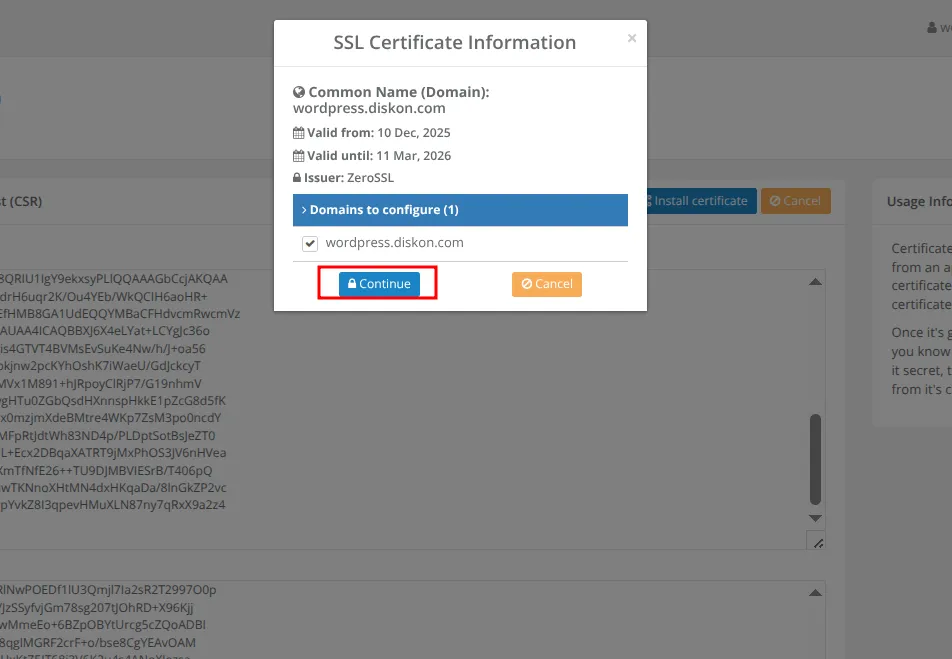
- Klik Continue untuk menyelesaikan proses
Jika issuer atau tanggal expired belum sesuai, coba refresh halaman.
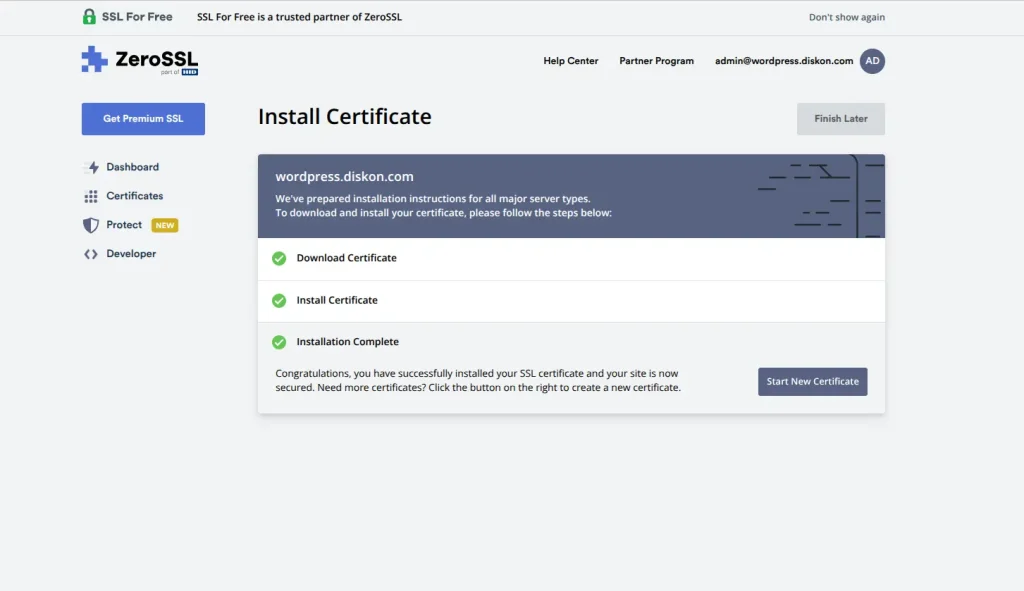
Sampai tahap ini, SSL sudah berhasil terpasang di Panel hosting Diskon.com.
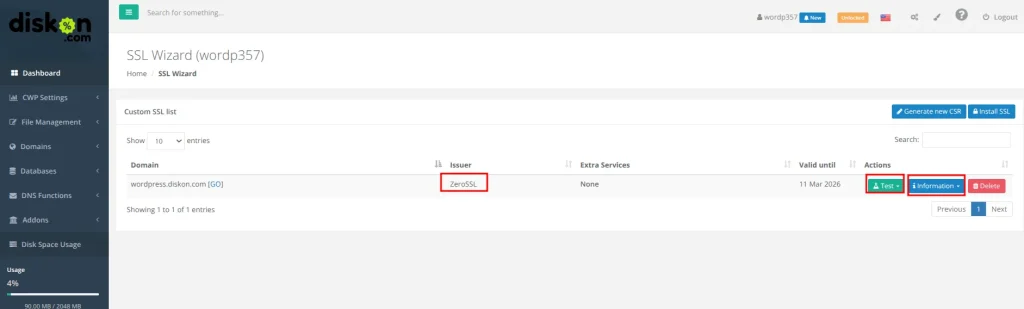
Langkah 14: Cek SSL yang Sudah Terpasang
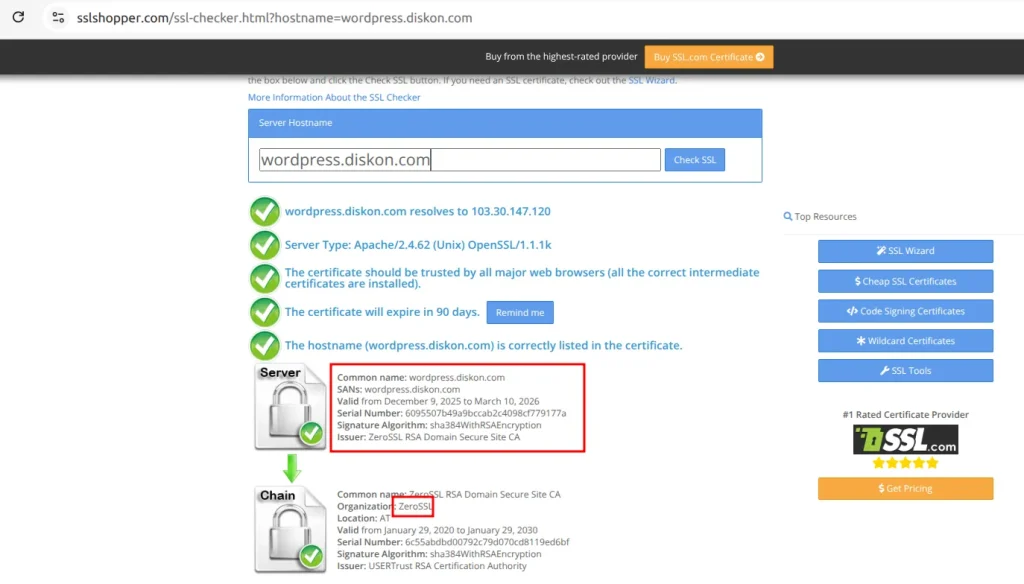
Sebagai langkah terakhir, kamu bisa mengecek SSL dengan:
- Mengakses langsung website kamu
- Mengecek melalui SSLForFree
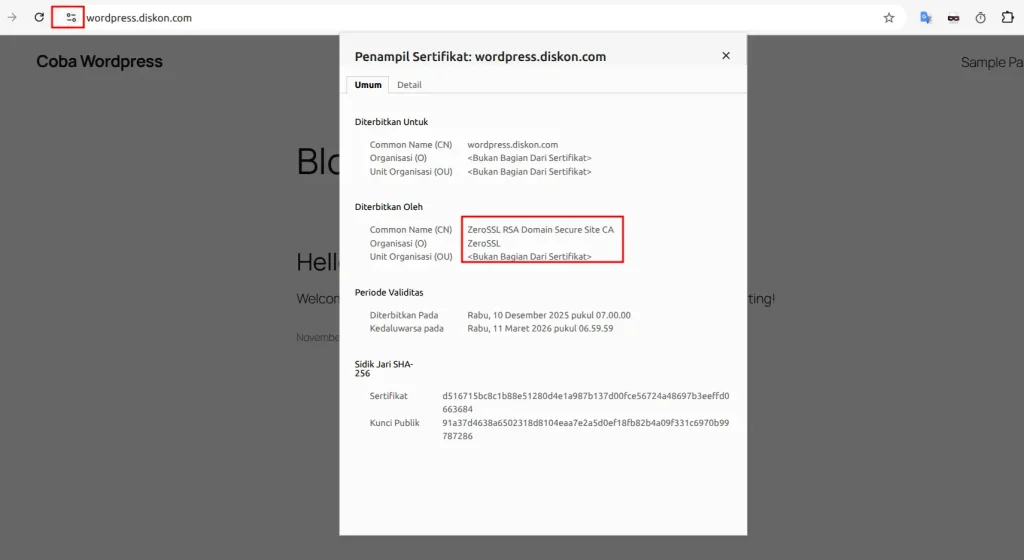
- Atau menggunakan website pengecekan SSL pihak ketiga
Jika sudah muncul ikon gembok dan URL berubah menjadi https, berarti SSL kamu aktif dan valid.
Bonus: Mengaktifkan HTTPS di WordPress
Jika website kamu sudah terinstal CMS WordPress tetapi masih menggunakan http, kamu perlu melakukan penyesuaian manual di dashboard WordPress agar seluruh URL ikut berubah ke https.
Berikut langkah-langkahnya:
- Login ke Admin WordPress
- Masuk ke menu Settings → General
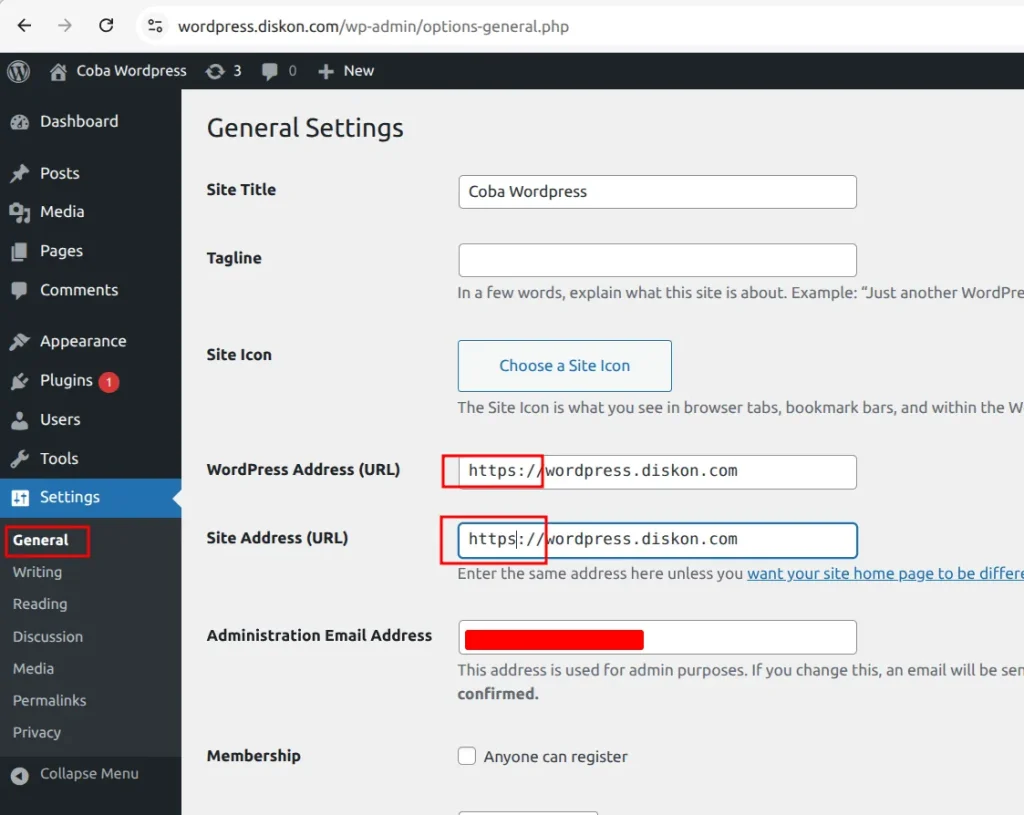
- Pada kolom:
- WordPress Address (URL)
- Site Address (URL)
ubah alamat yang sebelumnya menggunakan http menjadi https
- Klik Save Changes untuk menyimpan perubahan
Setelah itu, refresh halaman website kamu dan pastikan URL sudah menggunakan https serta ikon gembok sudah muncul di browser.
Gimana Sih Cara Kerja SSL?
SSL bekerja dengan cara mengenkripsi data yang dikirim antara browser pengunjung dan server website. Jadi, data yang lewat itu bukan versi asli, melainkan sudah “dikodekan” dulu. Walaupun ada yang nyoba ngintip, yang kelihatan cuma karakter acak. Yes, aman
Alurnya kira-kira begini:
- Pengunjung mengetik
https://websitekamu.com
Begitu URL diakses, browser langsung ngecek: “Ini website aman nggak, ya?” - Server merespons dengan proses SSL handshake
Di tahap ini, server ngasih sertifikat SSL sebagai bukti identitas. Ibaratnya kayak nunjukin KTP digital biar browser percaya. - Browser memverifikasi sertifikat SSL
Browser bakal ngecek apakah sertifikatnya valid, masih aktif, dan dikeluarkan oleh pihak terpercaya. Kalau lolos, lanjut. Kalau nggak, muncul warning (yang bikin pengunjung kabur). - Setelah valid, koneksi terenkripsi aktif
Mulai dari sini, semua data yang dikirim sudah terenkripsi end-to-end.
Dengan SSL:
- Data jadi acak dan nggak bisa dibaca sembarangan
- Login, email, sampai data pembayaran lebih aman
- Risiko man-in-the-middle attack bisa ditekan
Tanpa SSL?
Data bisa disadap, dicuri, atau dimanipulasi. Dan jujur aja… siapa yang masih berani input data di website tanpa gembok?
Kenapa SSL Penting Buat Websitemu?
Selain bikin website kelihatan profesional, SSL juga punya peran besar soal keamanan, kepercayaan dan performa website kamu secara keseluruhan.
- Melindungi Data Pengguna
SSL mengenkripsi semua data yang dikirim antara browser dan server. Jadi data login, email, atau form isian nggak dikirim dalam bentuk “mentah”. Aman buat pengguna, tenang buat kamu. - Perlindungan dari Hacker
Tanpa SSL, data bisa lebih gampang disadap lewat jaringan publik. SSL bantu menutup celah itu dan mengurangi risiko serangan seperti man-in-the-middle. Hacker jadi mikir dua kali. - Bantu Naikkan Ranking SEO
Google secara resmi mengutamakan website yang pakai HTTPS. Jadi SSL bukan cuma soal aman, tapi juga strategi SEO biar website kamu lebih gampang naik di hasil pencarian. - Wajib untuk Website Pembayaran
Kalau website kamu ada transaksi online, SSL itu syarat wajib sesuai standar PCI. Tanpa SSL, sistem pembayaran bisa ditolak. Rugi, kan? - Meningkatkan Kepercayaan Pengunjung
Ikon gembok kecil itu efeknya besar. Pengunjung lebih nyaman dan nggak ragu lanjut browsing atau daftar akun. - Verifikasi Identitas Website
SSL memastikan bahwa website yang diakses pengunjung memang website kamu, bukan tiruan atau phishing. - Deteksi Risiko Lebih Dini
SSL membantu browser mendeteksi aktivitas mencurigakan lebih cepat. Jadi sebelum masalah makin besar, kamu bisa langsung antisipasi.
Intinya, SSL itu bukan fitur tambahan, tapi kebutuhan. Website aman, pengunjung nyaman, kamu pun tenang
Kesimpulan
Sekarang kamu sudah tahu cara setting SSL Panel Diskon.com dari awal sampai akhir. Nggak ribet, nggak perlu jago teknis, dan bisa dipakai bahkan kalau kamu pakai hosting gratis.
Buat kamu yang baru mulai bikin website, Diskon.com cocok banget karena menyediakan layanan hosting gratis yang ramah pemula dan mudah diatur.
Jadi, kamu bisa fokus eksplorasi ide dan ngembangin website tanpa mikirin biaya dulu. Lumayan kan, gratis tapi tetap aman.