
PHP Selector di Dashboard CWP: Fungsi & Cara Menggunakannya
 Alya Kireina
Pernah buka website sendiri, lalu tiba-tiba muncul error gara-gara versi PHP? Atau plugin baru nggak bisa dipakai karena PHP yang digunakan ternyata terlalu lama? Tenang, ada fitur di CWP yang bisa membantu, yaitu PHP Selector. Yuk, kenalan lebih jauh dan cari tahu cara pakainya.
Daftar Isi
Apa Itu PHP Selector di CWP?
PHP Selector adalah fitur di CWP yang memungkinkan kamu mengganti versi PHP sekaligus mengatur modulnya langsung dari dashboard. Jadi, kamu nggak perlu repot instalasi manual lewat command line hanya untuk mengganti versi PHP yang digunakan server.
Buat yang baru kenal dunia website, CWP atau Control Web Panel adalah panel yang dipakai untuk mengelola server lewat tampilan dashboard. Di dalamnya ada berbagai menu untuk mengatur kebutuhan website, termasuk PHP.
Nah, PHP sendiri punya beberapa versi yang terus berkembang. Versi yang berbeda bisa memengaruhi kompatibilitas, keamanan, dan performa website. Jadi, ketika plugin atau aplikasi website membutuhkan PHP versi tertentu, pengaturan ini jadi cukup penting.
Baca Juga: File Manager CWP: Rahasia Upload Web Tanpa Ribet Lagi
Anggap saja PHP itu seperti “mesin” yang membantu website menjalankan berbagai fitur. Kalau mesinnya nggak cocok dengan komponen yang dipasang, ya jangan heran kalau muncul drama berupa error.
Apa Saja Fungsi PHP Selector?
Selain buat gonta-ganti versi PHP, fitur ini punya beberapa fungsi lain yang cukup berguna.
Ganti versi PHP lewat dropdown
Kamu bisa memilih versi PHP yang ingin digunakan langsung dari dropdown di dashboard. Misalnya, ingin berpindah dari PHP 7.x ke PHP 8.x tanpa harus melakukan instalasi manual lewat command line.
Cek versi PHP dan modul yang aktif
PHP Selector juga bisa menunjukkan versi PHP yang sedang aktif beserta modul atau ekstensi yang sudah terpasang. Jadi, kamu bisa tahu kondisi PHP di server sebelum melakukan perubahan.
Atur ekstensi PHP
Butuh ekstensi tertentu? Kamu bisa mengaktifkan atau menonaktifkannya menggunakan toggle yang tersedia. Kalau masih pemula dan belum tahu ekstensi mana yang dibutuhkan, sebaiknya gunakan pengaturan default dulu.
Baca Juga: 5 Fitur CWP yang Underrated, Wajib Coba Developer Pemula!
Compile ulang PHP di background
Saat mengganti versi PHP, CWP akan melakukan proses compile ulang. Proses ini berjalan di background dan biasanya membutuhkan waktu sekitar 5–20 menit, meskipun dalam kondisi tertentu bisa sampai sekitar 30 menit.
Kabar baiknya, website dan CWP tetap bisa diakses selama proses berlangsung. Versi PHP baru akan aktif setelah proses compile selesai. Jadi, nggak perlu refresh halaman tiap lima detik sambil berharap prosesnya selesai.
Pantau proses lewat log
Kalau ingin mengecek prosesnya lebih detail, kamu bisa melihat log rebuild PHP. Dari sini, kamu bisa mengetahui apakah proses berjalan normal atau ada masalah yang perlu diperhatikan.
Gunakan custom build flag
Untuk kebutuhan yang lebih advanced, PHP Selector juga mendukung custom build flag. Fitur ini ditujukan untuk pengguna yang sudah memahami konfigurasi server dan proses compile PHP.
Kapan Kamu Perlu Mengganti Versi PHP?
Pertanyaannya sekarang, kapan sih kamu perlu ubah versi PHP?
Ada beberapa kondisi yang bisa menjadi alasan untuk mengeceknya:
Plugin atau tema membutuhkan PHP versi lebih tinggi
Misalnya kamu baru memasang plugin, tetapi muncul notifikasi bahwa plugin tersebut membutuhkan versi PHP tertentu. Ini bisa menjadi tanda bahwa versi PHP di server perlu disesuaikan.
Script lama nggak jalan di versi terbaru
Kebalikannya juga bisa terjadi. Website yang dibuat dengan script lama belum tentu langsung cocok dengan PHP terbaru. Kalau setelah upgrade muncul error, cek dulu kompatibilitas script-nya.
Ingin menggunakan versi yang masih mendapat dukungan
Versi PHP terus berkembang dan versi lama pada akhirnya tidak lagi mendapat dukungan. Menggunakan versi yang masih didukung bisa menjadi salah satu pertimbangan saat mengelola website.
Tapi ingat, ganti versi PHP bukan solusi untuk semua error. Kalau website mengalami masalah, cek dulu pesan error dan penyebabnya. Jangan sampai baru lihat website error sedikit langsung gonta-ganti versi PHP. Bisa-bisa masalahnya malah makin panjang.
PHP Selector vs PHP Selector, Apa Bedanya?
Kalau kamu menemukan istilah PHP Version Switcher, jangan langsung mengangganya sama dengan PHP Selector di dashboard CWP. Namanya memang mirip, tetapi cara kerjanya bisa berbeda.
| PHP Version Switcher | PHP Selector | |
| Level akses | Server/root | Akun pengguna |
| Cakupan | Sistem/server | Per domain atau lingkungan pengguna |
| Proses | Compile ulang PHP | Pilih versi lalu Apply |
| Cocok untuk | Admin server | Pengguna hosting |
Intinya, PHP Selector digunakan untuk mengganti versi PHP default pada server. Saat kamu memilih versi baru, panel kontrol dapat melakukan compile ulang PHP beserta modul yang dipilih.
Sementara itu, PHP Selector lebih fleksibel untuk kebutuhan pengguna hosting karena versi PHP bisa diatur pada lingkungan atau domain tertentu, tergantung konfigurasi server.
Kalau kamu menggunakan fitur CWP Hosting Gratis Diskon.com, menu yang tersedia perlu disesuaikan dengan konfigurasi dashboard yang kamu dapatkan. Jadi, sebelum mengikuti tutorial, cek dulu apakah dashboard menampilkan PHP Selector, PHP Version Switcher, atau menu lainnya.
Cara Menggunakan PHP Selector di Dashboard CWP
Sudah tahu bedanya? Sekarang masuk ke bagian yang paling penting: cara menggunakan PHP Selector untuk mengubah versi PHP website kamu.
Prosesnya cukup simpel. Kamu tinggal memilih domain, menentukan versi PHP, lalu menerapkan perubahan. Berikut langkah-langkahnya.
Langkah 1: Login ke Dashboard CWP
Pertama, login ke dashboard CWP Hosting Gratis Diskon.com menggunakan akun yang kamu punya.
Setelah berhasil masuk, kamu akan melihat berbagai menu untuk mengelola hosting.
Langkah 2: Cari dan buka PHP Selector
Di dashboard CWP, cari menu atau kolom pencarian yang tersedia. Ketik PHP Selector, kemudian buka menu tersebut.
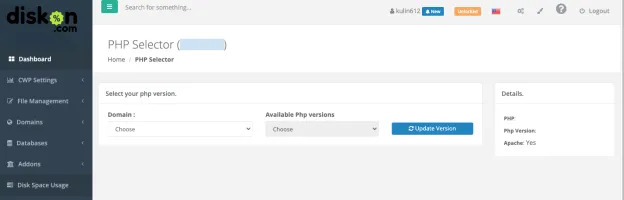
Di sinilah kamu bisa mengatur versi PHP untuk domain yang terhubung dengan hosting.
Langkah 3: Pilih domain yang ingin diatur
Setelah masuk ke PHP Selector, kamu akan menemukan domain yang terhubung dengan akun hosting.
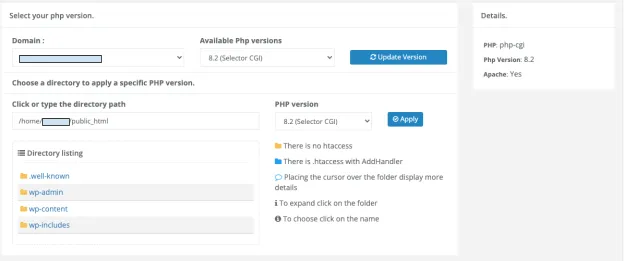
Untuk layanan hosting gratis Diskon.com, satu akun hanya bisa memuat satu domain. Jadi, domain yang tampil di bagian ini adalah domain yang sedang kamu kelola. Kamu tinggal memastikan nama domainnya sudah sesuai sebelum melanjutkan ke pengaturan versi PHP.
Nggak perlu khawatir salah pilih website lain karena dalam satu akun memang hanya ada satu domain.
Langlah 4: Pilih versi PHP
Setelah memilih domain, tentukan versi PHP yang ingin digunakan dari pilihan yang tersedia.
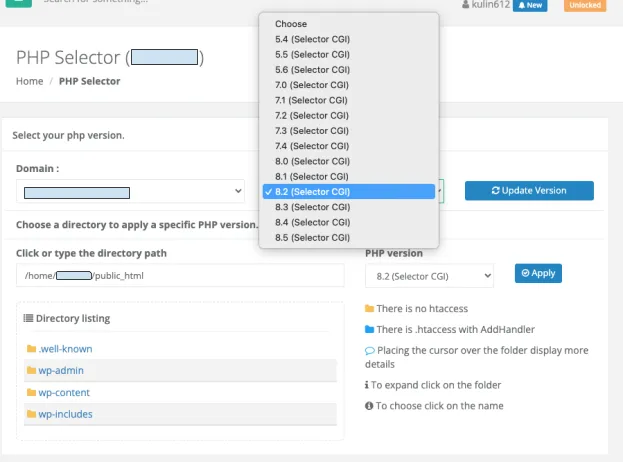
Pilih versi yang sesuai dengan kebutuhan website. Kalau kamu sedang mengatasi masalah kompatibilitas, cek dulu versi PHP yang direkomendasikan oleh plugin, tema, CMS, atau aplikasi yang digunakan.
Langkah 5: Klik Apply
Sudah memilih domain dan versi PHP? Selanjutnya klik Apply untuk menerapkan pilihan tersebut.
Pastikan lagi domain dan versi PHP yang kamu pilih sudah sesuai sebelum melanjutkan.
Langlah 6: Klik Update Version
Setelah menekan Apply, jangan lupa untuk melanjutkan dengan klik Update Version sesuai opsi yang tersedia di PHP Selector.
Langkah ini diperlukan agar perubahan versi PHP diterapkan pada website yang kamu pilih.
Langlah 7: Cek website
Setelah proses perubahan selesai, buka kembali website kamu dan cek apakah semuanya sudah berjalan normal.
Coba buka beberapa halaman atau fitur penting, terutama bagian yang sebelumnya mengalami masalah. Kalau website masih belum sesuai, kamu bisa menyesuaikan kembali versi PHP yang digunakan berdasarkan kebutuhan website.
Tips Aman Sebelum Ganti Versi PHP
Sebelum klik tombol build, ada beberapa hal yang sebaiknya kamu cek dulu. Biar nggak baru sadar ada masalah setelah website keburu error.
- Backup website. Simpan backup file dan database sebelum melakukan perubahan.
- Cek plugin, tema, dan script. Pastikan komponen website yang digunakan mendukung versi PHP tujuan.
- Naikkan versi secara bertahap. Kalau website masih menggunakan versi PHP lama, jangan langsung melompat terlalu jauh tanpa mengecek kompatibilitas.
- Cek website setelah perubahan. Buka beberapa halaman dan fitur penting untuk memastikan semuanya masih berjalan.
- Kalau muncul error, jangan panik. Catat pesan error yang muncul dan cek kembali kompatibilitasnya sebelum memutuskan untuk mengganti versi PHP lagi.
Kesimpulan
PHP Selector bisa jadi fitur yang sangat membantu ketika kamu perlu menyesuaikan versi PHP dengan kebutuhan website. Kamu bisa mengganti versi, mengatur ekstensi, sampai memantau proses compile langsung dari dashboard CWP.
Yang penting, jangan asal ubah versi PHP hanya karena website sedang error. Cek dulu penyebabnya, backup website, lalu pastikan plugin, tema, dan script yang digunakan memang kompatibel dengan versi PHP tujuan.
Kalau kamu baru mulai belajar bikin website atau ingin punya tempat buat eksplorasi tanpa langsung keluar biaya hosting, kamu juga bisa mencoba Hosting Gratis dari Diskon.com. Cocok buat belajar, bikin project pertama, atau sekadar mencoba dunia website sebelum naik level ke kebutuhan yang lebih serius.