
File Manager CWP: Rahasia Upload Web Tanpa Ribet Lagi
 Alya Kireina
Punya website tapi masih bingung cara upload file ke hosting? Tenang, kamu nggak harus langsung akrab sama SSH atau command line. File Manager adalah fitur yang bikin kamu bisa upload, edit, pindah, sampai hapus file website langsung dari panel hosting. Di panel kontrol hosting gratis Diskon.com, fitur ini bisa jadi teman pertama kamu sebelum makin jago ngoprek server.
Daftar Isi
Apa Fungsi File Manager di CWP?
Coba bayangin File Manager seperti file explorer di laptop, tapi yang kamu kelola adalah file website di hosting. Bedanya, file-file ini yang bikin website kamu bisa tampil dan diakses lewat internet.
Lewat fitur File Manager di CWP (CentOS Web Panel), kamu bisa mengelola file tanpa aplikasi tambahan. Mulai dari upload, edit, rename, download, sampai mengatur folder. Buat yang baru belajar hosting, fitur ini bakal sering banget kepakai.
Upload Website Jadi Lebih Gampang
Sudah selesai bikin landing page HTML dan CSS, tapi bingung cara membuatnya online? Nah, File Manager bisa membantu.
Kamu tinggal masuk ke direktori website, upload file yang dibutuhkan, lalu pastikan semuanya berada di lokasi yang tepat. Nggak perlu langsung berhadapan dengan command line yang tampilannya bikin merasa sedang hacking server NASA.
Baca Juga: 5 Fitur CWP yang Underrated, Wajib Coba Developer Pemula!
Bisa Edit File Langsung dari Hosting
Ada typo di website atau cuma perlu mengubah satu baris kode? Untuk perubahan sederhana, kamu bisa langsung membuka dan mengedit file lewat File Manager.
Tapi kalau project sudah kompleks, sebaiknya tetap gunakan code editor di laptop. File Manager lebih cocok untuk edit cepat, bukan pengganti code editor utama.
File Website Jadi Lebih Mudah Diatur
Website nggak cuma berisi index.html. Ada CSS, JavaScript, gambar, font, dan file lainnya.
Dengan File Manager, semua bisa disusun dalam folder yang rapi. Jadi, saat mau mencari atau mengubah file, kamu nggak perlu bongkar satu-satu seperti mencari tugas di folder download.
Baca Juga: Bandwidth Limit Exceeded? Intip Tips Hemat Kuota Hosting!
Kenalan dengan Direktori dan File Penting di File Manager
Nah, bagian ini penting banget buat pemula.
Saat pertama kali membuka File Manager, kamu mungkin melihat banyak folder dengan nama yang terdengar serius. Jangan panik. Nggak semuanya harus kamu sentuh.
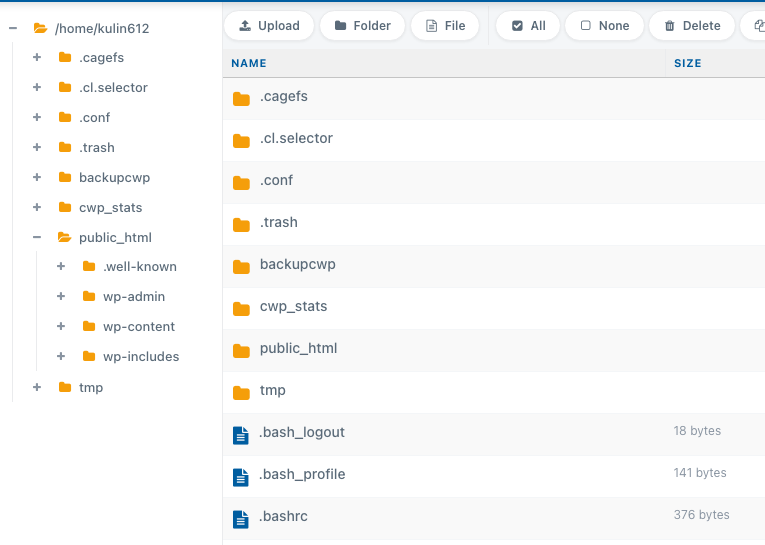
Salah satu direktori dan file penting di File Manager yang wajib kamu kenal adalah public_html.
public_html: Tempat Website Kamu Tinggal
Kalau website adalah rumah, public_html bisa dibilang alamat ruang tamunya.
File website yang ingin ditampilkan ke pengunjung biasanya diletakkan di folder ini. Jadi, ketika kamu upload index.html, CSS, gambar, dan aset lainnya, public_html biasanya menjadi tempat yang kamu tuju.
Untuk developer pemula, fokus dulu di sini. Nggak perlu menjelajah semua folder seperti sedang main open world game.
Folder Lain yang Perlu Kamu Kenali
Ada juga beberapa folder lain seperti:
Home/Root: direktori utama akun hosting.public_ftp: berkaitan dengan file yang diakses melalui FTP.tmp: tempat file sementara yang digunakan sistem.mail: menyimpan data terkait email hosting.logs: menyimpan catatan aktivitas dan error server.etc: berisi konfigurasi sistem.
Untuk yang terakhir, jangan asal utak-atik folder etc.
Serius. Kalau belum tahu fungsinya, lebih baik jangan disentuh. Kamu datang ke hosting buat upload website, bukan buat mengikuti side quest “memperbaiki server yang rusak gara-gara salah hapus file”.
File yang Sebaiknya Kamu Kenal
Ada juga beberapa file yang bakal sering muncul:
index.htmlatauindex.phpuntuk halaman utama website..htaccessuntuk berbagai aturan server seperti redirect dan URL.wp-config.phpjika menggunakan WordPress.error_loguntuk membantu mencari penyebab error.
Khusus file konfigurasi seperti wp-config.php, jangan sembarangan mengedit atau membagikannya karena bisa berisi informasi sensitif seperti kredensial database.
Cara Menggunakan File Manager di CWP
Nah, sekarang masuk ke bagian praktik. Selain buat upload website, fitur File Manager di CWP juga bisa dipakai untuk membuat, mengedit, memindahkan, sampai menghapus file. Jadi, hampir semua kebutuhan dasar untuk mengelola file website bisa dilakukan dari sini.
#1. Membuat Folder
Butuh tempat khusus untuk menyimpan gambar, CSS, atau JavaScript? Kamu bisa membuat folder baru langsung dari File Manager. Folder yang rapi bakal bikin project lebih gampang dikelola nantinya.
Caranya:
- Masuk ke direktori tujuan.
- Pilih Folder.
- Masukkan nama folder.
- Klik Save.
Misalnya, buat folder images untuk menyimpan seluruh gambar website.
#2. Membuat File
Selain folder, kamu juga bisa membuat file baru langsung dari CWP. Fitur ini cocok untuk membuat file HTML, CSS, atau file sederhana lainnya.
Caranya:
- Buka direktori tempat file akan dibuat.
- Pilih File.
- Masukkan nama file, misalnya index.html.
- Klik Save.
- Klik kanan file, lalu pilih Edit Content untuk menambahkan kode.
#3. Upload File
Ini salah satu fungsi yang paling sering digunakan. Setelah membuat website di laptop, kamu bisa mengirim file-nya ke hosting melalui fitur Upload.
Caranya:
- Buka folder website, biasanya
public_html. - Klik Upload.
- Pilih Select Files.
- Pilih file dari komputer.
- Tunggu sampai upload selesai.
Kalau file-nya banyak, lebih praktis jadikan ZIP terlebih dahulu, lalu upload dan ekstrak di hosting.
#4. Download File
Kebalikan dari upload, fitur Download digunakan untuk mengambil file dari hosting ke komputer. Kamu bisa memanfaatkannya untuk backup atau menyimpan salinan source code sebelum melakukan perubahan.
Caranya:
- Pilih file yang ingin di-download.
- Klik ikon Download atau klik kanan file.
- Pilih Download.
- Simpan file di komputer.
#5. Edit File
Ada typo atau ingin mengubah sedikit kode tanpa harus download file? Kamu bisa mengeditnya langsung dari File Manager.
Caranya:
- Klik kanan file.
- Pilih Edit Content.
- Ubah kode atau isi file.
- Klik Save.
Untuk perubahan kode yang besar, lebih baik tetap gunakan code editor di laptop agar lebih nyaman dan minim salah edit.
#6. Rename File atau Folder
Salah kasih nama file? Tenang, kamu nggak perlu menghapus lalu membuatnya lagi. Gunakan fitur Rename.
Caranya:
- Pilih file atau folder.
- Klik Rename atau klik kanan.
- Masukkan nama baru.
- Klik Save.
Pastikan nama file yang diganti tidak sedang dipanggil oleh kode website. Kalau iya, link atau referensinya juga perlu disesuaikan.
#7. Copy File atau Folder
Fitur Copy berguna kalau kamu ingin membuat salinan file tanpa menghilangkan file aslinya. Misalnya, kamu ingin membuat backup index.html sebelum mengeditnya.
Caranya:
- Pilih file atau folder.
- Klik Copy atau klik kanan lalu pilih Copy.
- Tentukan direktori tujuan.
- Klik Copy Selected Files.
#8. Move File atau Folder
Kalau Copy membuat salinan, Move digunakan untuk memindahkan file atau folder ke lokasi lain. Fitur ini berguna saat kamu sedang merapikan struktur project.
Caranya:
- Pilih file atau folder.
- Klik Move atau klik kanan lalu pilih Move.
- Pilih direktori tujuan.
- Klik Move Selected Files.
Sebelum memindahkan file, pastikan website tidak masih mencari file tersebut di lokasi sebelumnya.
#9. Compress File atau Folder
Punya banyak file dan ingin menjadikannya satu paket? Gunakan Compress. Fitur ini juga praktis untuk membuat backup website sebelum melakukan perubahan besar.
Caranya:
- Pilih file atau folder yang ingin dikompres.
- Klik Compress.
- Tentukan lokasi penyimpanan.
- Pilih ZIP Archive.
- Beri nama file ZIP.
- Klik Compress File.
Setelah selesai, kamu akan mendapatkan satu file ZIP yang berisi file atau folder pilihanmu.
#10. Decompress File
Kalau Compress digunakan untuk membuat ZIP, Decompress digunakan untuk mengekstraknya kembali. Fitur ini sering dipakai setelah upload source code website dalam bentuk ZIP.
Caranya:
- Pilih file ZIP.
- Klik ikon Decompress atau klik kanan.
- Pilih Decompress.
- Tentukan lokasi ekstraksi jika diperlukan.
- Konfirmasi proses.
Setelah proses selesai, cek folder tujuan untuk memastikan semua file sudah muncul.
#11. Delete File atau Folder
File sudah tidak digunakan? Kamu bisa menghapusnya dengan fitur Delete. Tapi, bagian ini perlu sedikit ekstra hati-hati karena file yang terhapus belum tentu bisa dikembalikan dengan mudah.
Caranya:
- Pilih file atau folder.
- Klik Delete atau klik kanan lalu pilih Delete.
- Periksa kembali file yang dipilih.
- Konfirmasi penghapusan.
Penting: Jangan asal menghapus folder sistem seperti etc. Untuk developer pemula, sebaiknya fokus mengelola file website di public_html.
Tips Biar Nggak Salah Langkah
Sebelum klik Delete, Move, Rename, atau melakukan perubahan besar, biasakan cek tiga hal: lokasi file, nama file, dan backup.
Kalau masih ragu, jangan langsung klik. Cari tahu dulu fungsi file tersebut. Soalnya, di File Manager nggak ada tombol ajaib bertuliskan “balikin kayak semula, please”.
Ada beberapa hal kecil yang sebaiknya kamu biasakan sejak awal.
- Rapikan folder. Pisahkan gambar, CSS, JavaScript, dan aset lain supaya project gampang dirawat.
- Backup sebelum perubahan besar. Jangan tunggu website error dulu baru kepikiran backup.
- Cek lokasi sebelum klik Delete. Pastikan file yang dipilih memang benar-benar ingin dihapus. Tombol Delete itu kecil, tapi efeknya bisa lumayan besar.
- Gunakan File Manager sesuai kebutuhan. Untuk upload atau perubahan kecil, File Manager sangat praktis. Kalau sudah mengelola project besar atau butuh proses otomatis, SSH atau FTP bisa jadi pilihan yang lebih cocok.
Dan yang paling penting: jangan asal hapus file sistem hanya karena kamu nggak tahu file tersebut buat apa.
Kalau ragu, cari tahu dulu. Prinsipnya sederhana: kalau belum paham, jangan klik Delete.
Kesimpulan
Belajar hosting memang awalnya bisa terasa sedikit asing. Ada folder, file konfigurasi, domain, server, dan istilah lain yang bikin kepala penuh tab browser.
Tapi kamu nggak harus langsung menguasai semuanya.
Mulai saja dari hal sederhana seperti memahami public_html dan menggunakan File Manager untuk upload website. Setelah terbiasa, kamu bisa lanjut belajar FTP, SSH, database, sampai pengelolaan server yang lebih advanced.
Kalau kamu lagi cari tempat buat mulai eksperimen tanpa harus langsung keluar biaya, hosting gratis Diskon.com bisa jadi langkah awal yang menarik. Kamu bisa mulai upload project, belajar mengelola file, dan merasakan sendiri bagaimana website bekerja di hosting.
Siapa tahu, website sederhana yang kamu upload hari ini malah jadi project pertama yang bikin kamu makin serius ngoding besok.