
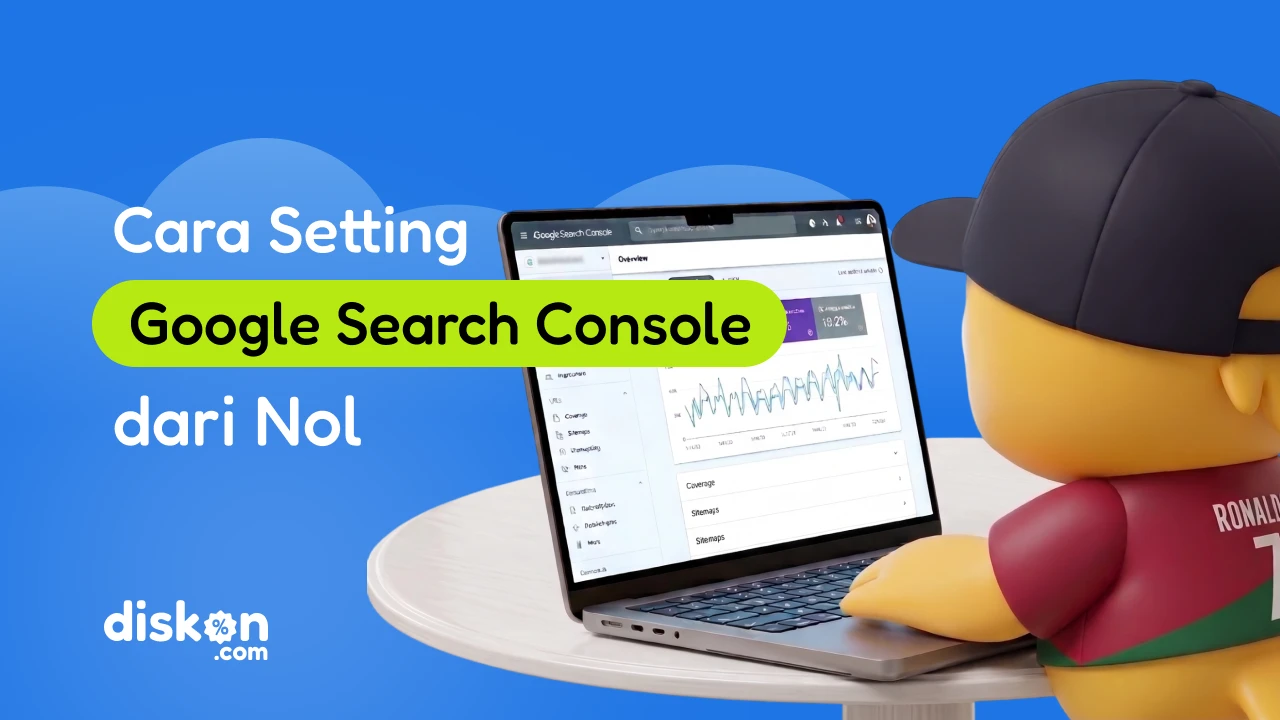
Google Search Console: Kenali Fungsi & Cara Setting Cepat
 Alya Kireina
Pernah nggak sih kamu sudah capek-capek bikin website atau nulis artikel, tapi pas dicari di Google hasilnya malah nggak muncul? Tenang, Google Search Console adalah tools gratis yang bisa membantu kamu memantau performa website, mengecek Google Index, hingga memahami cara kerja SEO. Di artikel ini, kamu bakal belajar fungsi GSC sekaligus cara settingnya dengan mudah.
Apa Itu Google Search Console?
Kalau kamu baru bikin website, blog, atau toko online, ada satu tools gratis yang wajib dicoba, yaitu Google Search Console (GSC). Sederhananya, Google Search Console adalah platform gratis dari Google yang membantu kamu memantau bagaimana website tampil di hasil pencarian.
Lewat satu dashboard, kamu bisa melihat trafik website, mengecek apakah halaman sudah masuk Google Index, memantau proses crawling website, hingga menemukan error yang bisa memengaruhi SEO.
Meski sering disamakan, Google Search Console berbeda dengan Google Analytics. Analytics fokus melihat aktivitas pengunjung setelah masuk ke website, sedangkan GSC menunjukkan bagaimana Google menemukan dan memahami website kamu sebelum dikunjungi pengguna.
Baca Juga: Cara Bikin Website Company Profile yang Keren & Pro Abis
Anggap saja Google Search Console seperti “rapor kesehatan” website. Tools ini memang tidak bisa mengedit website secara langsung, tetapi memberikan berbagai laporan dan rekomendasi yang bisa kamu gunakan untuk meningkatkan performa website agar lebih mudah ditemukan di Google.
Google Search Console Digunakan untuk Apa?
Kalau masih bertanya-tanya, Google Search Console digunakan untuk apa, jawabannya sederhana: buat membantu website kamu lebih mudah berkembang di Google.
Mulai dari memantau SEO, mengecek Google Index, sampai menemukan masalah teknis yang bikin performa website kurang maksimal, semuanya bisa dilakukan lewat satu dashboard.
Yuk, kenalan dengan fitur-fitur utamanya!
Baca Juga: Strategi SEO Domain & Subdomain Biar Website-mu Meledak!
Memantau Performa Website
Lewat menu Performance Report, kamu bisa melihat data penting seperti Clicks, Impressions, CTR, dan Average Position. Dari sini, kamu jadi tahu apakah strategi SEO yang dijalankan sudah berhasil atau masih perlu ditingkatkan.
Menemukan Keyword Potensial
Google Search Console juga menampilkan keyword yang benar-benar digunakan orang untuk menemukan website kamu. Data ini berguna buat mencari ide konten baru sekaligus mengoptimalkan artikel yang CTR-nya masih rendah agar mendatangkan lebih banyak trafik website.
Mengecek Status Google Index
Lewat laporan Index Coverage, kamu bisa melihat halaman yang sudah berhasil masuk Google Index, masih error, atau belum diindeks. Jadi, kamu bisa lebih cepat memperbaiki masalah sebelum berdampak ke SEO.
Mengirim Sitemap Website
Supaya Google lebih cepat menemukan halaman baru, kamu bisa mengirimkan sitemap website. Ibarat daftar isi buku, sitemap membantu proses crawling website menjadi lebih cepat dan terstruktur.
Memantau Kondisi Teknis Website
Google Search Console juga menyediakan laporan seperti URL Inspection, Mobile Usability, hingga Core Web Vitals. Lewat fitur ini, kamu bisa mengetahui apakah website sudah cepat, responsif, dan nyaman digunakan. Semakin sehat kondisi website, semakin besar juga peluangnya tampil lebih baik di hasil pencarian Google.
Cara Setting GSC, Nggak Sesulit yang Dibayangin
Kalau sudah paham fungsinya, sekarang saatnya praktik. Tenang, cara setting Google Search Console nggak sesulit yang dibayangkan. Kamu cukup punya akun Google dan akses ke website, lalu ikuti langkah-langkah berikut.
Langkah 1: Login ke Google Search Console
Masuk ke Google Search Console menggunakan akun Google kamu, lalu klik Start Now. Setelah itu, tambahkan website yang ingin dipantau. Kalau dashboard masih kosong, nggak perlu panik. Data akan mulai muncul setelah website berhasil diverifikasi.
Langkah 2: Tambahkan Website sebagai Property
Google menyediakan dua pilihan property, yaitu Domain dan URL Prefix. Kalau ingin memantau seluruh website, termasuk subdomain dan versi HTTP/HTTPS, pilih Domain Property. Sementara itu, URL Prefix cocok kalau kamu hanya ingin memonitor URL tertentu.
Langkah 3: Verifikasi Kepemilikan Website
Selanjutnya, verifikasi website agar Google tahu kalau situs tersebut benar-benar milikmu. Kamu bisa menggunakan DNS Record, HTML Tag, file HTML, Google Analytics, atau Google Tag Manager. Setelah selesai, klik Verify.
Langkah 4: Kirim Sitemap Website
Supaya Google lebih cepat menemukan halaman baru, kirimkan sitemap website melalui menu Sitemaps. Ibarat daftar isi buku, sitemap membantu proses crawling website dan mempercepat halaman masuk ke Google Index.
Langkah 5: Kenali Dashboard GSC
Setelah setup selesai, dashboard GSC akan menampilkan berbagai data penting seperti Clicks, Impressions, Average CTR, dan Average Position. Data inilah yang bisa kamu gunakan untuk memantau trafik website sekaligus mengevaluasi performa website agar strategi SEO makin optimal.
Data Apa Saja yang Bisa Diambil dari GSC?
Salah satu alasan Google Search Console jadi tools favorit praktisi SEO adalah karena datanya lengkap dan mudah dipahami. Nggak cuma menampilkan trafik website, GSC juga membantu kamu melihat bagaimana website tampil di hasil pencarian Google.
Nah, berikut beberapa data yang paling sering dipakai.
Queries
Menu Queries menampilkan keyword yang digunakan pengguna hingga akhirnya menemukan website kamu. Data ini berguna untuk mencari ide konten baru sekaligus mengetahui keyword mana yang punya potensi besar.
Pages
Laporan Pages menunjukkan halaman yang paling sering muncul di Google. Dari sini, kamu bisa mengetahui konten mana yang layak diperbarui atau dioptimalkan agar performanya terus meningkat.
Impressions, Clicks, Average Position, dan CTR
Empat metrik ini membantu kamu membaca performa website secara keseluruhan.
- Impressions menunjukkan seberapa sering halaman muncul di Google.
- Clicks menampilkan jumlah pengunjung yang benar-benar mengklik website.
- Average Position menunjukkan rata-rata posisi halaman di hasil pencarian.
- Average CTR memperlihatkan persentase klik dibanding jumlah impresi.
Dengan rutin memantau data-data ini, kamu bisa mengambil keputusan SEO berdasarkan data, bukan sekadar tebakan. Jadi, peluang website berkembang dan lebih mudah ditemukan di Google pun semakin besar.
Panduan Praktis Menggunakan Google Search Console
Setelah berhasil setup, sekarang saatnya memanfaatkan Google Search Console. Jangan cuma dipasang lalu dilupakan, ya. Soalnya, hampir semua informasi penting tentang SEO dan performa website bisa kamu pantau lewat tools gratis ini.
Yuk, mulai dari beberapa fitur yang paling sering digunakan!
Cek Status Google Index
Pastikan halaman website kamu sudah masuk Google Index melalui menu Pages. Di sini, kamu bisa melihat halaman yang berhasil diindeks, masih error, atau belum terindeks. Semakin banyak halaman berstatus Valid, semakin besar peluang website muncul di hasil pencarian Google.
Perbaiki Error Website
Google Search Console juga membantu menemukan berbagai masalah teknis, seperti 404 Not Found, Redirect Error, atau Server Error (5XX). Dengan mengetahui error lebih awal, kamu bisa segera memperbaikinya sebelum berdampak pada SEO.
Gunakan URL Inspection
Kalau baru menerbitkan atau memperbarui artikel, manfaatkan fitur URL Inspection. Kamu bisa mengecek status indexing, melihat kapan Google terakhir melakukan crawling website, hingga mengirim permintaan Request Indexing agar halaman lebih cepat diproses.
Pantau Trafik dan Keyword
Lewat menu Performance, kamu bisa mengetahui halaman yang paling banyak mendatangkan trafik website sekaligus melihat keyword yang paling sering digunakan pengunjung. Data ini berguna untuk menemukan peluang optimasi dan ide konten baru.
Cek Core Web Vitals dan Backlink
Jangan lupa memantau laporan Core Web Vitals untuk memastikan website tetap cepat dan nyaman digunakan. Selain itu, menu Links juga bisa membantu melihat backlink serta internal link yang mendukung performa SEO.
Semakin rutin kamu mengecek laporan di Google Search Console, semakin mudah juga mengambil keputusan berdasarkan data, bukan sekadar tebakan. Hasilnya, website punya peluang lebih besar berkembang dan bersaing di halaman pertama Google.
Kesimpulan
Kalau ditanya apakah Google Search Console adalah tools yang wajib dipakai pemilik website, jawabannya: iya, wajib banget.
Lewat satu dashboard, kamu bisa memantau trafik website, mengecek apakah halaman sudah masuk Google Index, melihat proses crawling website, menemukan error teknis, sampai menganalisis laporan Core Web Vitals. Semua data itu membantu kamu memahami kondisi website tanpa perlu menebak-nebak apa yang sedang terjadi.
Kabar baiknya lagi, Google Search Console bisa digunakan secara gratis. Jadi, nggak ada alasan untuk menunda belajar memanfaatkannya, apalagi kalau kamu memang ingin mengembangkan website dan meningkatkan performa SEO dalam jangka panjang.
Kalau kamu baru mau mulai membangun website, pastikan fondasinya juga sudah siap. Website yang cepat, stabil, dan mudah dikelola akan membuat proses indexing hingga optimasi SEO jadi lebih lancar.
Nah, kalau belum punya hosting, kamu bisa mulai dari Hosting Gratis dari Diskon.com. Cocok buat belajar bikin website, menguji berbagai strategi SEO, atau membangun portofolio tanpa harus keluar biaya besar di awal. Siapa tahu, dari website pertama itulah muncul proyek, peluang kerja, atau bahkan bisnis yang selama ini kamu impikan.