
Cara Reset Password Panel Hosting yang Wajib Kamu Tahu
 Alya Kireina
Punya website tapi tiba-tiba nggak bisa login ke panel hosting? Panik itu wajar, apalagi kalau kamu baru mulai dan pakai hosting gratis. Lewat artikel ini, kamu bakal paham cara reset password hosting dengan aman lewat control panel hosting Diskon.com, tanpa ribet dan tetap ramah buat pemula.
Daftar Isi
Apa Itu Password Hosting dan Fungsinya?
Sebelum masuk ke tutorial, kita bahas dulu hal paling dasar tapi krusial: definisi password hosting.
Password hosting adalah kredensial yang digunakan untuk mengakses panel hosting atau control panel hosting milik kamu. Dari sinilah kamu mengelola hampir semua aspek teknis website, mulai dari file website, database, akun email, sampai pengaturan domain.
Baca Juga: cPanel Hosting Gratis Terbaik 2025, Jangan Lewatkan!
Karena fungsinya sepenting itu, password hosting bisa dibilang sebagai kunci utama website kamu. Kalau sampai bocor atau diketahui orang lain, risikonya bukan cuma soal nggak bisa login. Dampaknya bisa lebih serius, seperti:
- File website diubah atau dihapus
- Database rusak atau dicuri
- Email bisnis diambil alih
- Website disusupi malware atau script berbahaya
Hal ini jadi makin penting kalau kamu menggunakan hosting gratis, karena biasanya satu akun dipakai untuk banyak kebutuhan sekaligus. Dengan password hosting yang aman dan rutin diperbarui, kamu tetap punya kendali penuh atas website meskipun tanpa biaya.
Itulah kenapa memahami cara reset password hosting bukan cuma solusi saat lupa password, tapi juga bagian dari menjaga keamanan website jangka panjang.
Langkah-Langkah Reset Password Hosting
Kehilangan akses ke panel hosting itu rasanya kayak kunci rumah tiba-tiba nggak cocok, bikin panik, tapi masih bisa diberesin kalau tahu caranya. Nah, di bagian ini kamu bakal dipandu langkah demi langkah buat reset password hosting di Diskon.com dengan aman.
Step 1: Login ke Member Area Diskon.com
Langkah pertama, login ke Member Area Diskon.com menggunakan email dan password akun kamu.
Perlu diingat, reset password hosting tidak dilakukan langsung dari panel hosting, melainkan lewat Member Area. Ini dibuat khusus demi keamanan akun kamu.
Step 2: Masuk ke Detail Layanan Hosting
Setelah berhasil login:
- Buka daftar layanan hosting kamu
- Pilih hosting yang ingin diubah password-nya
- Klik tombol “Detail”
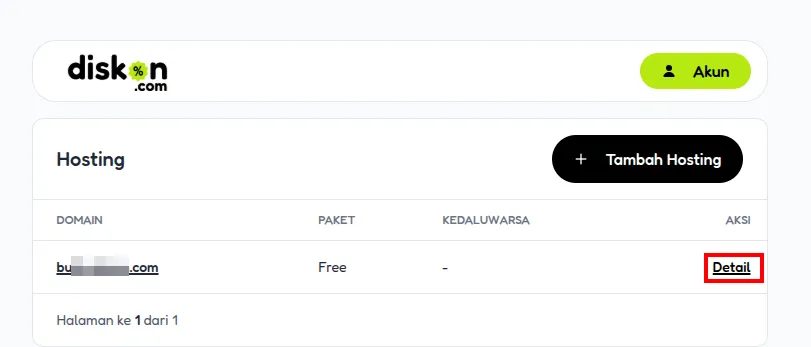
Di halaman ini, kamu bisa melihat informasi lengkap tentang layanan hosting yang sedang aktif.
Step 3: Klik Menu “Ganti Password”
Setelah detail hosting terbuka, cari dan klik opsi “Ganti Password”.
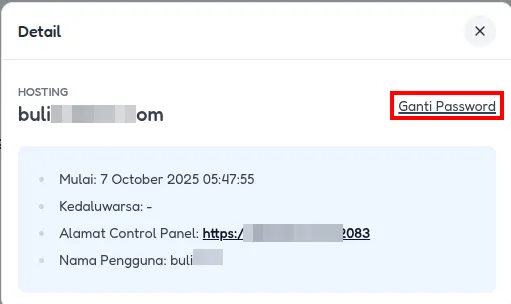
Menu ini memang disediakan khusus untuk mengatur ulang password panel hosting dengan aman.
Step 4: Masukkan Password Baru
Masukkan password baru yang ingin kamu gunakan.
Pastikan password:
- Tidak mudah ditebak
- Berbeda dari password sebelumnya
- Menggunakan kombinasi huruf besar, huruf kecil, angka, dan simbol
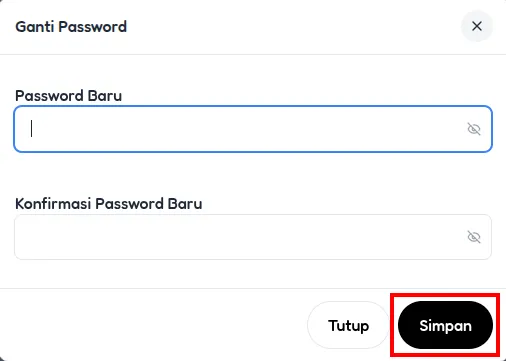
Kalau perlu, gunakan password manager biar lebih aman dan nggak gampang lupa.
Step 5: Klik “Simpan”
Terakhir, klik tombol “Simpan”.
Jika proses berhasil, password panel hosting kamu akan langsung diperbarui dan siap digunakan.
Catatan: Perubahan password hosting wajib melalui Member Area Diskon.com, bukan dari dalam panel hosting langsung.
Perbedaan Member Area dan Panel Hosting
Masih sering ketuker antara Member Area dan panel hosting? Santai, kamu nggak sendirian. Banyak pengguna baru juga ngalamin hal yang sama. Biar nggak salah langkah, ini bedanya.
Member Area
Member Area adalah pusat kendali akun kamu sebagai pengguna Diskon.com. Semua urusan administratif dan layanan dikelola dari sini. Di Member Area, kamu bisa:
- Mengelola layanan hosting dan domain
- Mengecek tagihan dan status pembayaran
- Menerima info promo, pengumuman, atau maintenance
- Menghubungi tim support lewat sistem tiket
- Mengakses knowledge base dan panduan resmi
Yang paling penting: reset password hosting selalu dilakukan dari Member Area, bukan dari panel hosting.
Panel Hosting (Control Panel)
Sementara itu, panel hosting adalah tempat kamu mengelola teknis website secara langsung. Di sinilah “mesin” website kamu berjalan. Lewat panel hosting, kamu bisa:
- Upload, edit, dan hapus file website
- Mengatur domain dan subdomain
- Membuat dan mengelola akun email
- Mengelola database
- Melihat statistik pengunjung dan penggunaan resource
Biar gampang diingat:
Member Area = ngurus akun & layanan
Panel Hosting = ngurus isi dan teknis website
Baik kamu pakai paket berbayar maupun hosting gratis, alurnya tetap sama. Jadi nggak ada alasan buat salah klik.
Kapan Harus Reset Password Hosting?
Reset password hosting itu idealnya jangan nunggu kejadian horor dulu. Anggap aja kayak ganti kunci rumah, bukan karena maling masuk, tapi biar tetap aman. Secara best practice, password hosting sebaiknya diganti setiap 3–6 bulan sekali, meskipun nggak ada masalah yang kelihatan.
Selain rutin, kamu wajib langsung reset password kalau ngalamin hal-hal berikut:
- Ada aktivitas login yang terasa aneh atau nggak kamu kenali
- Pernah login ke panel hosting pakai Wi-Fi publik (ngopi santai, tapi keamanannya nggak santai)
- Website terindikasi malware atau script mencurigakan
- Password hosting pernah dibagikan ke developer, tim, atau mantan kolaborator
- Ada kabar data breach di layanan lain yang pakai password serupa
Kenapa harus sigap? Karena satu password bocor bisa jadi pintu masuk ke semua aset website kamu. Reset itu ribet? Nggak juga. Dampaknya kecil, tapi efek amannya besar. Jadi, kenapa ditunda?
Tips Mengamankan Akun Panel Hosting
Biar akun panel hosting kamu nggak gampang dibobol, ada beberapa kebiasaan dasar yang kelihatannya sepele, tapi dampaknya besar. Ibarat pakai helm, kelihatan ribet dikit, tapi nyelametin kepala.
Ganti Password Default Sejak Awal
Saat pertama daftar hosting, biasanya kamu dapat password sementara dari sistem. Jangan cuma disimpan lalu lupa. Langsung ganti ke password versi kamu sendiri. Password default itu ibarat kunci cadangan, kalau kelamaan dipakai, risikonya makin besar.
Gunakan Password yang Kuat dan Unik
Password seperti admin123 atau nama domain + angka itu udah terlalu “ramah” buat hacker. Gunakan kombinasi huruf besar, kecil, angka, dan simbol. Ingat, password panel hosting jangan disamakan dengan akun lain. Satu bocor, yang lain ikut tumbang.
Manfaatkan Password Manager
Kalau mikir, “Mana bisa ngapalin password ribet?”, tenang. Password manager ada buat nolong kamu. Lebih aman, lebih rapi, dan nggak perlu reset tiap minggu karena lupa.
Aktifkan Keamanan Tambahan
Kalau tersedia, aktifkan Multi-Factor Authentication (MFA). Jadi meskipun password bocor, tetap ada lapisan pengaman ekstra. Double check itu bukan lebay, tapi pintar.
Tips ini tetap berlaku walaupun kamu pakai hosting gratis. Gratis itu soal harga, bukan soal keamanan. Website kamu tetap aset berharga, kan?
Kesimpulan
Memahami cara reset password hosting adalah langkah penting untuk menjaga keamanan website, baik untuk pemula maupun pengguna berpengalaman.
Dengan pengelolaan yang tepat lewat control panel hosting dan Member Area, kamu bisa menghindari akses tidak sah dan menjaga website tetap aman.
Kalau kamu ingin mulai membangun website tanpa ribet dan tanpa biaya, Diskon.com menyediakan hosting gratis tanpa syarat yang tetap aman, stabil, dan mudah dikelola. Cocok banget buat kamu yang ingin belajar, eksplorasi ide, atau mulai bangun website pertama dengan nyaman.