
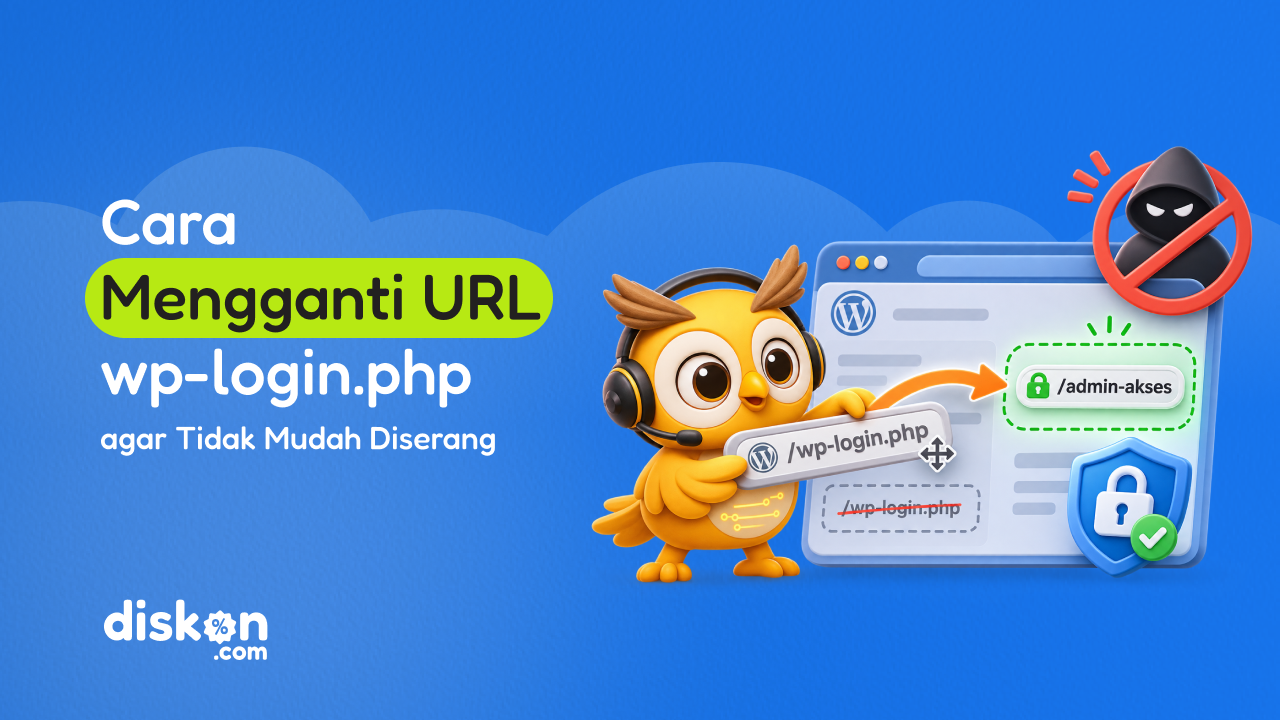
Cara Ganti URL wp-login.php Biar Nggak Gampang Dibobol
 Alya Kireina
Punya website WordPress? Jangan sampai halaman login jadi pintu masuk empuk buat hacker! Salah satu cara meningkatkan keamanan website adalah mengganti URL login default. Yuk, simak cara mengganti URL wp-login.php dengan mudah, baik menggunakan plugin maupun secara manual.
Kenapa Harus Mengganti URL Login Default WordPress?
Secara default, WordPress menggunakan alamat /wp-login.php untuk mengakses halaman login. Sementara itu, jika kamu membuka /wp-admin/ dalam kondisi belum login, WordPress biasanya akan mengarahkanmu ke halaman tersebut.
Contohnya:
- URL website:
namadomain.com - URL login default:
namadomain.com/wp-login.php - URL alternatif:
namadomain.com/wp-admin/
Masalahnya, alamat login default ini sudah diketahui banyak orang, termasuk bot yang bertugas mencari celah keamanan website.
Salah satu serangan yang sering terjadi adalah brute force attack. Serangan ini menggunakan bot untuk mencoba berbagai kombinasi username dan password secara otomatis sampai menemukan akses yang benar.
Meskipun password kamu kuat, serangan tersebut tetap bisa membebani server karena bot terus-menerus mengirim permintaan login.
Baca Juga: WordPress Hosting Gratis: Worth It atau Bikin Ribet, Nih?
Apa manfaat mengganti URL login WordPress?
- Mengurangi gangguan bot yang menargetkan URL login default.
- Membuat halaman login lebih sulit ditemukan oleh bot otomatis.
- Mengurangi permintaan login mencurigakan yang menargetkan alamat standar.
- Menjadi salah satu lapisan tambahan dalam strategi keamanan akun WordPress.
Perlu diingat, mengganti URL login bukan berarti website langsung kebal hacker. Langkah ini lebih tepat disebut sebagai perlindungan tambahan atau security through obscurity.
Baca Juga: Sitemap Index atau sitemap.xml? Pilih yang Hemat Resource
Persiapan Sebelum Mengganti URL Login WordPress
Sebelum mulai mengubah URL login, pastikan kamu sudah melakukan beberapa persiapan berikut.
| Persiapan | Hal yang perlu dilakukan |
| Backup website | Cadangkan file dan database WordPress. |
| Siapkan akses hosting | Pastikan bisa mengakses file manager atau FTP jika dashboard bermasalah. |
| Tentukan URL baru | Pilih slug yang sulit ditebak dan tidak terlalu umum. |
| Periksa integrasi | Pastikan tools, tim, dan plugin lain tidak bergantung pada URL lama. |
Tips memilih URL login baru:
Hindari menggunakan slug yang terlalu mudah ditebak, seperti:
loginadminwp-admin- Nama brand atau domain website.
- Tanggal lahir dan kombinasi angka sederhana.
Sebagai alternatif, gunakan kombinasi karakter yang lebih unik, misalnya:
staff-entry-27sitecrew-access
Catatan penting: Jika website kamu menggunakan WooCommerce, membership, LMS, atau fitur registrasi publik, sebaiknya uji perubahan di staging terlebih dahulu. Tujuannya agar login pelanggan, checkout, dan reset password tidak ikut bermasalah.
2 Cara Mengganti URL wp-login.php di WordPress
Ada dua metode yang bisa kamu gunakan untuk mengganti URL login WordPress, yaitu menggunakan plugin dan mengubah file secara manual.
Untuk pemula, metode pertama lebih direkomendasikan karena lebih praktis dan minim risiko.
Metode 1: Cara Mengganti URL Login dengan Plugin WPS Hide Login
WPS Hide Login merupakan plugin gratis yang memungkinkan kamu mengganti URL login default WordPress tanpa perlu mengedit file inti.
Berikut tutorial lengkapnya.
Step 1. Install plugin WPS Hide Login
- Login ke dashboard WordPress.
- Buka menu Plugins.
- Klik Add Plugin atau Add New Plugin.
- Ketik
WPS Hide Loginpada kolom pencarian. - Temukan plugin WPS Hide Login.
- Klik Install Now.
Step 2. Aktifkan plugin
Setelah proses instalasi selesai:
- Klik tombol Activate.
- Tunggu sampai plugin berhasil diaktifkan.
- Pastikan WPS Hide Login sudah muncul dalam daftar plugin aktif.
Step 3. Atur URL login baru
Sekarang, saatnya menentukan alamat login baru.
- Buka menu Settings.
- Pilih WPS Hide Login.
- Cari bagian Login URL.
- Masukkan slug baru sesuai keinginan.
- Klik Save Changes.
Contohnya, kamu ingin mengubah:
namadomain.com/wp-login.php
Menjadi:
namadomain.com/sitecrew-access
Cukup masukkan sitecrew-access pada kolom Login URL.
Step 4. Tes URL login baru
Setelah pengaturan tersimpan, lakukan pengujian:
- Logout dari dashboard WordPress.
- Buka tab browser baru.
- Masukkan URL login baru.
- Coba login menggunakan username dan password.
- Pastikan dashboard WordPress bisa diakses kembali.
Kalau berhasil, halaman login sekarang sudah menggunakan URL baru!
Penting: Simpan alamat login tersebut di password manager atau tempat penyimpanan yang aman. Jangan sampai lupa URL sendiri dan malah terkunci di luar website.
Kelebihan dan Kekurangan WPS Hide Login
| Kelebihan | Kekurangan |
| Gratis digunakan. | Tidak menyediakan fitur 2FA bawaan. |
| Ringan dan mudah diatur. | Tidak menggantikan firewall atau malware scanner. |
| Tidak perlu mengedit file inti WordPress. | Bisa mengalami konflik dengan plugin atau tools tertentu. |
| Bisa dinonaktifkan untuk mengembalikan URL default. | Berisiko membuat pengguna terkunci jika lupa URL baru. |
Jika suatu saat plugin bermasalah, kamu bisa menonaktifkannya melalui file manager hosting dengan mengganti nama folder plugin WPS Hide Login. URL login default akan kembali tersedia setelah plugin dinonaktifkan.
Metode 2: Cara Mengganti URL Login WordPress Secara Manual
Selain menggunakan plugin, kamu juga bisa mengubah URL login secara manual melalui FTP, SSH, atau file manager hosting seperti cPanel.
Namun, metode ini lebih berisiko karena melibatkan perubahan file inti WordPress.
Berikut gambaran prosesnya:
Step 1. Akses file website
- Login ke cPanel atau dashboard hosting.
- Buka File Manager.
- Masuk ke direktori instalasi WordPress.
- Temukan file
wp-login.php.
Step 2. Ubah nama file login
- Pilih file
wp-login.php. - Ubah namanya menjadi nama baru yang sulit ditebak.
- Pastikan nama file tidak mengandung spasi.
- Pertahankan ekstensi .php.
Contohnya:
- Nama lama:
wp-login.php - Nama baru:
wp-login-2.php
Untuk keamanan yang lebih baik, gunakan nama yang lebih acak daripada contoh tersebut.
Step 3. Sesuaikan referensi file
Buka file yang sudah diubah namanya menggunakan text editor.
Gunakan fitur Find and Replace untuk mencari referensi wp-login dan menyesuaikannya dengan nama baru.
Step 4. Simpan dan uji perubahan
Setelah selesai:
- Simpan perubahan file.
- Coba akses URL login baru.
- Uji proses login dan logout.
- Periksa fitur reset password.
- Pastikan dashboard bisa diakses tanpa error.
Perhatian: Mengganti nama file wp-login.php bukan metode yang direkomendasikan untuk website aktif. Perubahan ini dapat mengganggu proses autentikasi, link logout, reset password, dan kompatibilitas setelah update WordPress.
Jangan menghapus atau mengubah file inti WordPress secara langsung jika belum memahami PHP dan struktur autentikasinya. Lakukan pengujian di staging dan pastikan kamu punya backup yang bisa dipulihkan.
Bagaimana Jika Tidak Ingin Menggunakan Plugin?
Ada alternatif berupa aturan server yang membuat URL seperti /login mengarah ke halaman login WordPress.
Namun, perlu dibedakan:
- URL shortcut: Membuat alamat yang lebih pendek untuk mengakses halaman login.
- URL login tersembunyi: Mengubah alur login sehingga alamat default tidak lagi menjadi pintu masuk utama.
Membuat shortcut saja tidak otomatis menyembunyikan /wp-login.php. Karena itu, jangan menganggap kedua metode tersebut memiliki fungsi yang sama.
Checklist Keamanan Setelah Mengganti URL Login
Mengganti URL login memang membantu mengurangi gangguan bot otomatis. Namun, masih ada jenis serangan lain yang bisa mengincar website kamu.
Supaya perlindungannya lebih maksimal, terapkan checklist berikut.
- Gunakan password kuat: Hindari password yang mudah ditebak dan jangan gunakan password sama untuk banyak akun.
- Aktifkan 2FA: Tambahkan verifikasi kedua selain password saat login.
- Batasi percobaan login: Gunakan fitur pembatasan login untuk mencegah brute force.
- Update WordPress: Selalu perbarui WordPress, tema, dan plugin ke versi terbaru.
- Hapus akun tidak aktif: Kurangi jumlah akun administrator yang tidak lagi digunakan.
- Gunakan firewall: Saring lalu lintas berbahaya sebelum mencapai website.
- Backup secara rutin: Pastikan kamu punya cadangan file dan database yang bisa dipulihkan.
- Pantau keamanan plugin: Periksa kerentanan plugin dan tema yang digunakan.
Jangan lupa, URL login tersembunyi tidak otomatis melindungi website dari malware, celah plugin, serangan XML-RPC, atau penyalahgunaan REST API. Jadi, tetap kombinasikan dengan sistem keamanan lainnya.
Kesimpulan
Mengganti URL wp-login.php merupakan langkah sederhana untuk mengurangi gangguan bot yang menargetkan halaman login default WordPress.
Untuk pemula, menggunakan plugin WPS Hide Login menjadi pilihan paling praktis karena tidak perlu mengedit file inti. Sementara itu, metode manual lebih cocok untuk pengguna yang sudah memahami pengelolaan file dan struktur WordPress.
Namun, jangan hanya mengandalkan URL login tersembunyi. Password kuat, 2FA, firewall, update rutin, dan backup tetap penting untuk menjaga keamanan website.
Buat kamu yang baru ingin belajar membangun website, nggak perlu langsung mengeluarkan banyak biaya untuk mulai bereksperimen. Kamu bisa mencoba WordPress di hosting gratis Diskon.com untuk belajar mengelola dashboard, memasang plugin, hingga mempraktikkan berbagai tips keamanan website.
Yuk, mulai bangun website pertamamu bersama Hosting Gratis Diskon.com. Saatnya eksplorasi WordPress dan upgrade skill digital tanpa harus langsung keluar budget hosting!